
「RecoveryFox AI」によるデータ復元が強力なのは分かったけれど、本当にそんなにうまくいくの?」と疑問に思う方も多いはず。 そこで今回は、実際に16GBのUSBメモリを用意し、データを意図的に消去してから復元できるかどうかの実験を行いました!
実験の全手順と、気になる結果を詳しくレポートします。
実験の事前準備
検証を行う前に、以下の環境を整えました。
- テスト用メディア: 16GBのUSBメモリ(事前に一度フォーマットして中身を空にする)
- 復元先フォルダ: Windowsのデスクトップ上に「USB復元ファイル」という名前のフォルダを新規作成⚠️超重要ポイント: 復元したデータを同じUSBメモリに直接保存しようとすると、残っているデータの上に上書きされて壊れてしまいます。そのため、保存先は必ず「Windows(PC)側のフォルダ」に指定します。
復元実験のステップ(全手順)
ステップ1:USBメモリにテストデータを書き込む
まずは実験用として、実用性を想定した4種類(写真・動画・ドキュメント・音声など)の異なるファイルをUSBメモリに保存しました。PC上からは問題なく閲覧できる状態です。
ステップ2:悪夢の「クイックフォーマット」を実行
データを入れた状態のUSBメモリを右クリックし、「クイックフォーマット(初期化)」を実行します。 これでUSBメモリの中身は完全に表示されなくなり、PC上からは「まっさらな空っぽのドライブ」に見える絶望的な状態になりました。
ステップ3:RecoveryFox AIでスキャン開始!
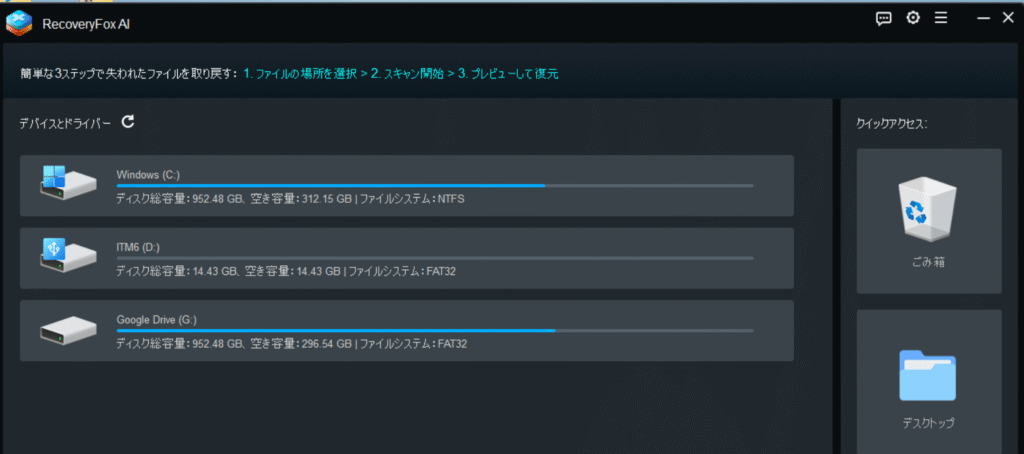
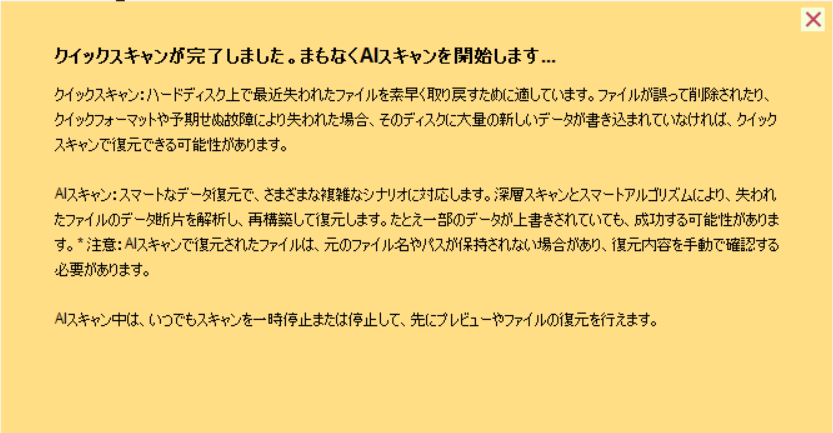
「RecoveryFox AI」を起動し、対象のドライブ一覧から今回の「16GB USBメモリ」を選択してスキャンボタンを押します。 今回はフォーマット後のデータ救出となるため、AIアルゴリズムが自動的にディスクの奥深くへと潜り込み、バラバラになったデータの断片(パズルのピース)を強力に探索し始めます。
ステップ4:復元先フォルダを指定して、復元動作へ
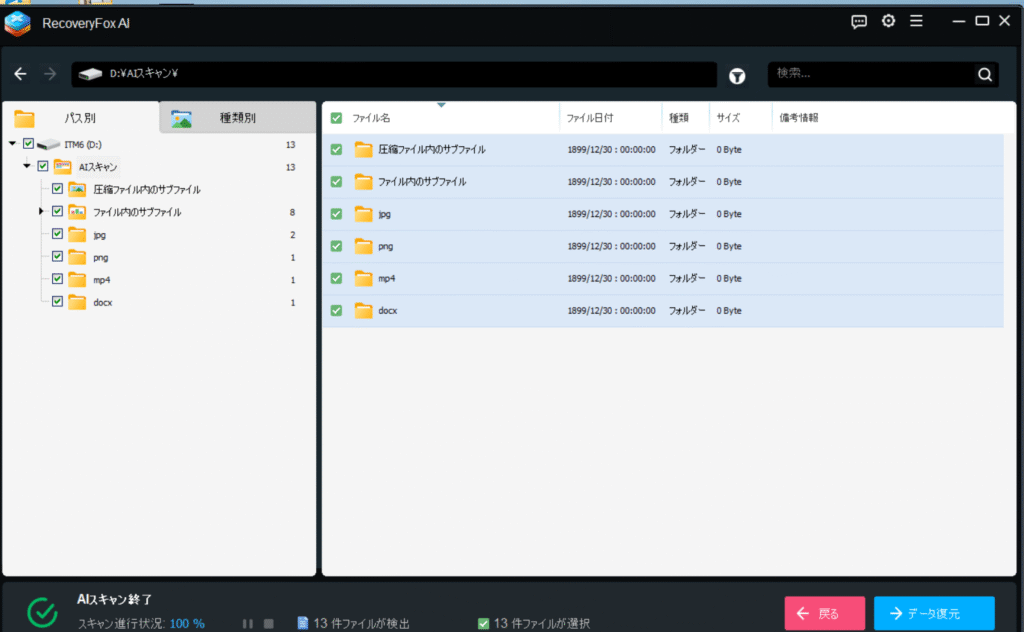
スキャンが完了すると、画面に検出されたファイル一覧が表示されます。 復元したいファイル(先ほどフォーマットで消えてしまった4種類のデータ)にチェックを入れ、事前にWindows側に作成しておいた「USB復元ファイル」フォルダを保存先に指定します。 保存先を確認したら、いよいよディスクの復元動作(データの再構築)をスタートさせます。
気になる実験結果は……?
復元処理が完了し、指定したWindowsのフォルダを開いて結果を確認しました。
結果は……見事に大成功! フォーマットによって一度は完全に迷子になっていたはずの4種類のファイルが、ファイル名やフォルダ構造を維持したまま、何一つ破損することなく綺麗な状態で元の姿に復元されていました。
写真の画質が落ちていたり、動画や音声が途中で途切れたりすることもなく、問題なく再生・閲覧が可能です。AIがディスクの底に残されたわずかな痕跡を正しく解析し、元の形につなぎ合わせてくれたことが実証されました。
編集後記:実験を終えて
今回の16GBのUSBメモリを使った実験では、フォーマットという深刻なデータ紛失からでも、わずか数クリックの手順で完璧にデータを救出することができました。
もちろん、冒頭の注意点でも触れた通り「データを消した後に新しいデータを上書きしていないこと」が絶対条件にはなりますが、「RecoveryFox AI」の持つスキャン能力とデータ再構築の精度の高さは、まさに本物だと言えます。
万が一の「うっかり消去」や「誤フォーマット」で頭が真っ白になったときは、あれこれ操作して傷口を広げる前に、まずは無料版のスキャンでデータが残っているか確かめてみることを強くおすすめします!
※本実験で使用した「RecoveryFox AI」の詳しい機能や、なぜ消えたデータが戻るのかという仕組みについては、上部の青色ボタンを押して徹底解説記事ページをご覧ください。