
パスキーとは?
ホームサービス案内セキュリティパスキー認証パスキー認証2025/10/25(土)より「パスキー認証」の提供を開始いたしました2025/10/25(土)より、SBI証券メインサイトへログイン時の多要素認証として「パスキー認証」を導入いたしました。また、「パスキー認証」導入に伴い、当社WEBサイトのトップページにおけるログイン導線の変更をいたしました。変更内容は以下よりご確認ください。当社WEBサイトへのログイン導線変更のお知らせ(2025/10/25(土))パスキー認証とはパスキー導入後のログイン画面SBI証券WEBサイトでの設定方法パスキー認証を利用したログイン方法パスキー登録状況の確認・解除方法お客さまから多く寄せられるケースと対応方法よくあるご質問パスキー認証とは「パスキー認証」とは、登録された生体情報(指紋認証、顔認証、PINコード、パターン認証など)により本人確認を行う、ログイン時の認証方法です。パスキー認証を利用してメインサイトへログインする場合には、ユーザーネーム・ログインパスワードの入力や「デバイス認証」や「電話番号認証」などの多要素認証が不要になります。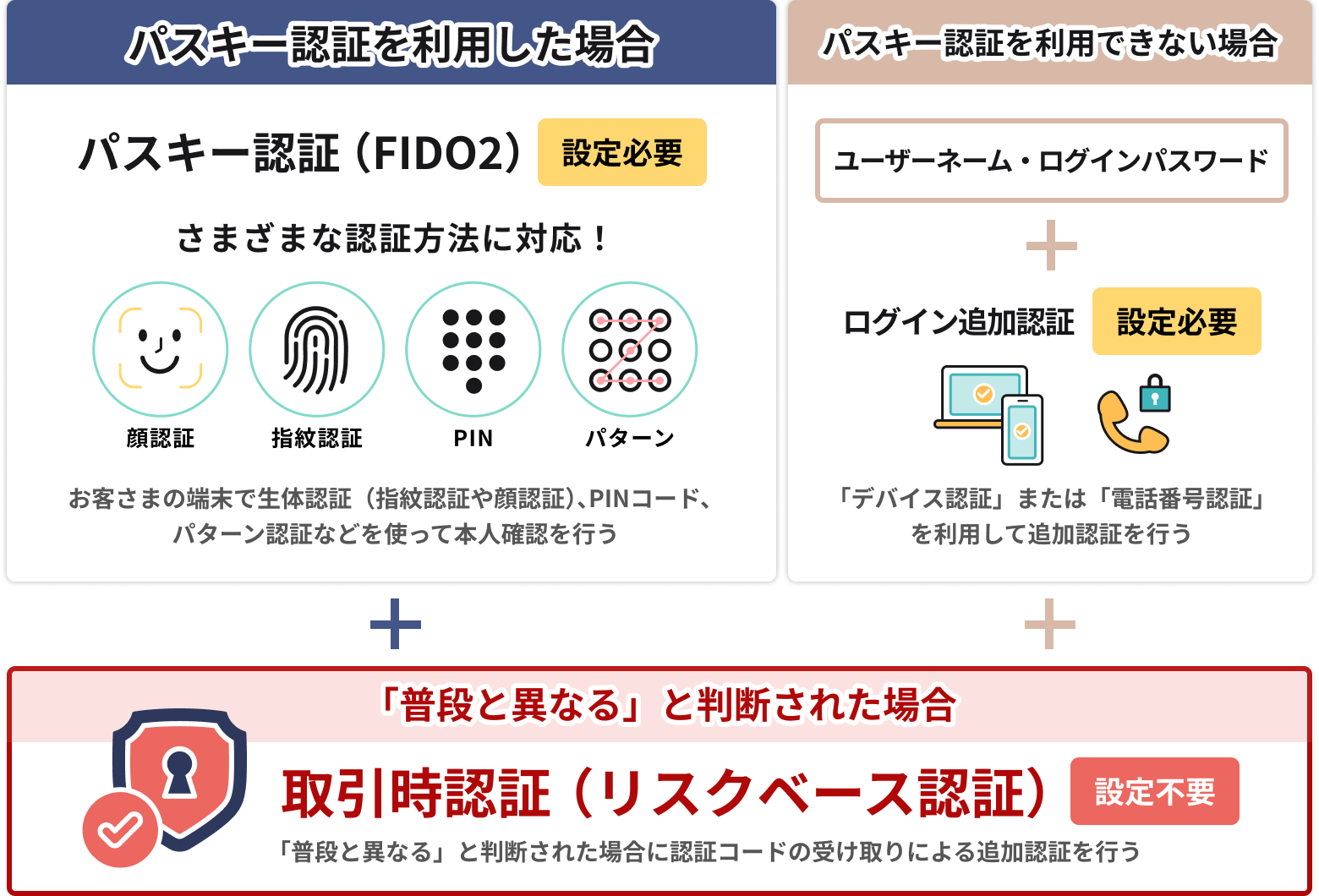 パスキー認証のサービス概要認証対象証券口座へのログイン利用チャネルメインサイト(PC・スマートフォン)その他チャネルへの導入も順次行う予定です。導入決定時には当社WEBサイト上にて改めてお知らせいたします。利用条件事前にSBI証券でパスキーの登録とパスキーを利用する機器側の設定が必要です。既存のログイン方法も併用できますパスキー認証の設定後も、ユーザネームとログインパスワードを使用してログインができます。この場合、ユーザーネームとログインパスワードに加えて、追加認証(多要素認証)が必要となります。(フィッシング詐欺等には十分ご注意ください)なお、パスキー認証を設定されたお客さまが、ユーザネーム/ログインパスワードによるログインをできない(入力欄を表示しない)ように設定可能な機能を2026年初旬以降に提供予定です。今後のセキュリティ機能強化のご案内パスキー導入後のログイン画面パスキー認証のリリースに伴い、当社WEBサイトのトップページにおけるログイン導線の変更をいたしました。トップページのログインエリアに設置している「ユーザーネーム」「ログインパスワード」の入力欄が廃止となり、「ログイン」ボタンを押すことでログイン情報を入力する画面に遷移する形式へと変更となります。 パスキー認証のサービス概要認証対象証券口座へのログイン利用チャネルメインサイト(PC・スマートフォン)その他チャネルへの導入も順次行う予定です。導入決定時には当社WEBサイト上にて改めてお知らせいたします。利用条件事前にSBI証券でパスキーの登録とパスキーを利用する機器側の設定が必要です。既存のログイン方法も併用できますパスキー認証の設定後も、ユーザネームとログインパスワードを使用してログインができます。この場合、ユーザーネームとログインパスワードに加えて、追加認証(多要素認証)が必要となります。(フィッシング詐欺等には十分ご注意ください)なお、パスキー認証を設定されたお客さまが、ユーザネーム/ログインパスワードによるログインをできない(入力欄を表示しない)ように設定可能な機能を2026年初旬以降に提供予定です。今後のセキュリティ機能強化のご案内パスキー導入後のログイン画面パスキー認証のリリースに伴い、当社WEBサイトのトップページにおけるログイン導線の変更をいたしました。トップページのログインエリアに設置している「ユーザーネーム」「ログインパスワード」の入力欄が廃止となり、「ログイン」ボタンを押すことでログイン情報を入力する画面に遷移する形式へと変更となります。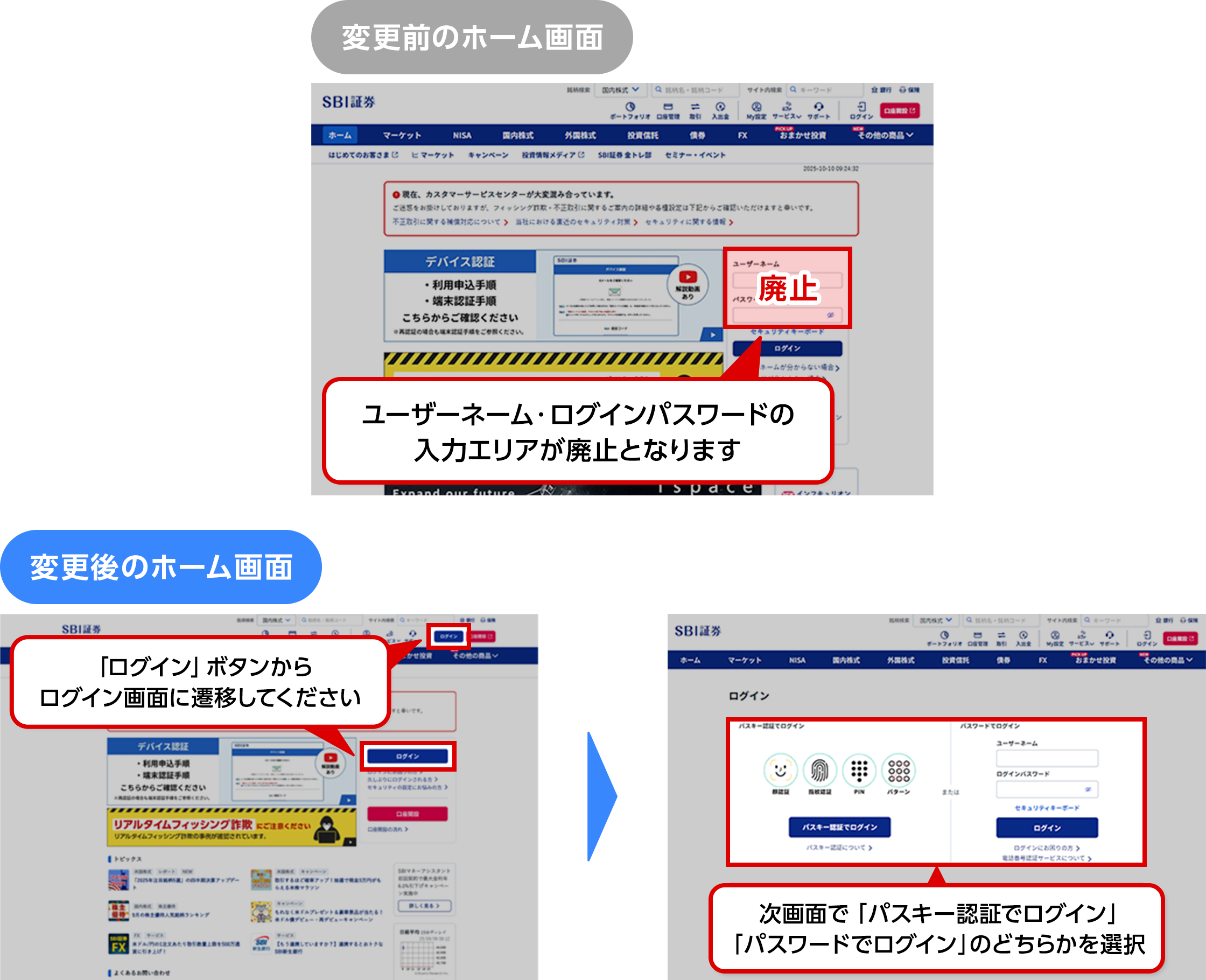 当社WEBサイト(ログイン画面)の正しいURLhttps://login.sbisec.co.jpユーザーネーム・ログインパスワードを忘れてしまった場合ログイン画面の変更により保存していたパスワードが自動入力されなくなりログインができない場合、以下のように、Googleパスワードマネージャー等のパスワード管理画面に遷移いただくと、保存されたパスワード情報をご確認いただくことが可能な場合があります。Google Chromeの場合 当社WEBサイト(ログイン画面)の正しいURLhttps://login.sbisec.co.jpユーザーネーム・ログインパスワードを忘れてしまった場合ログイン画面の変更により保存していたパスワードが自動入力されなくなりログインができない場合、以下のように、Googleパスワードマネージャー等のパスワード管理画面に遷移いただくと、保存されたパスワード情報をご確認いただくことが可能な場合があります。Google Chromeの場合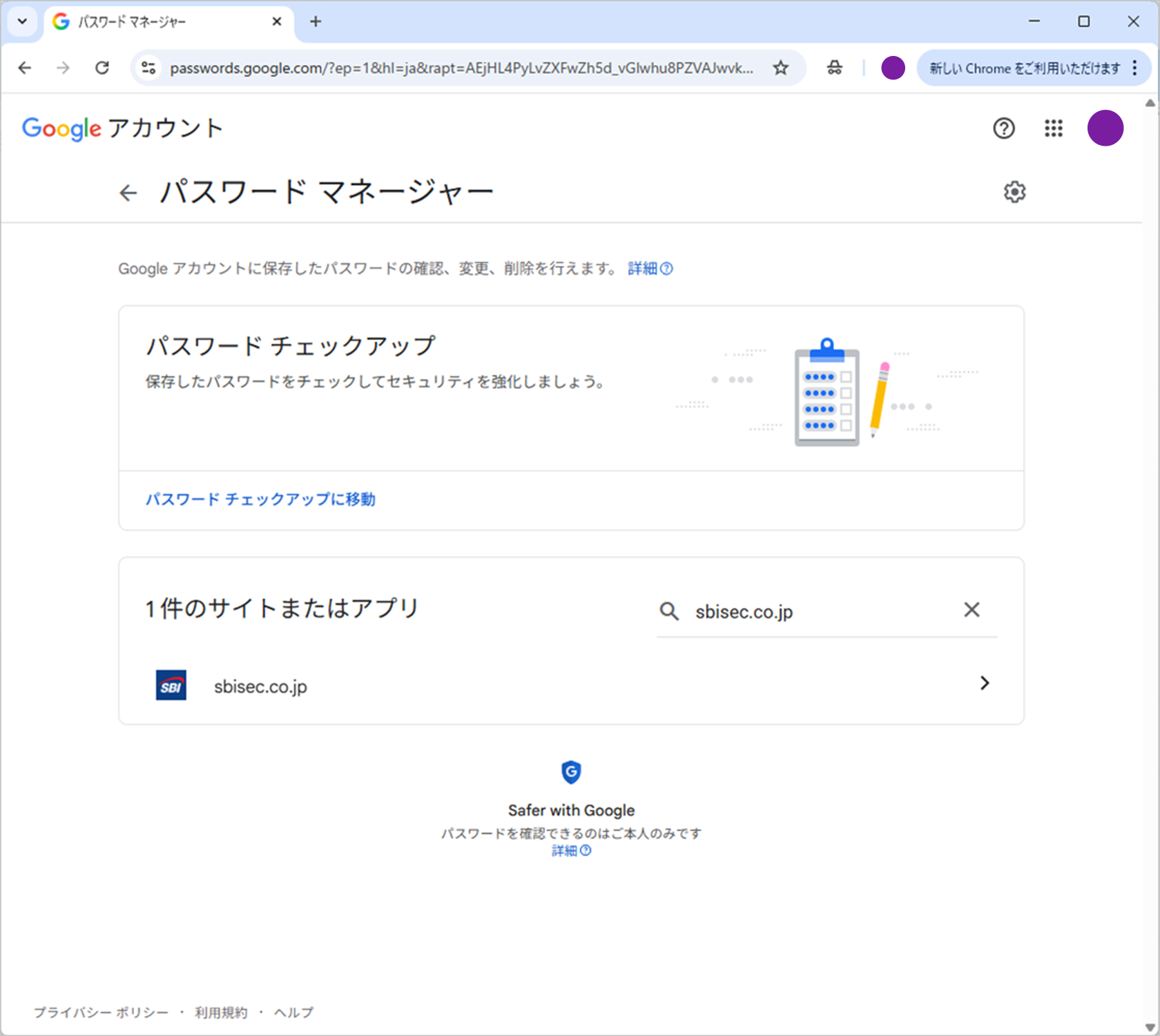 Microsoft Edgeの場合 Microsoft Edgeの場合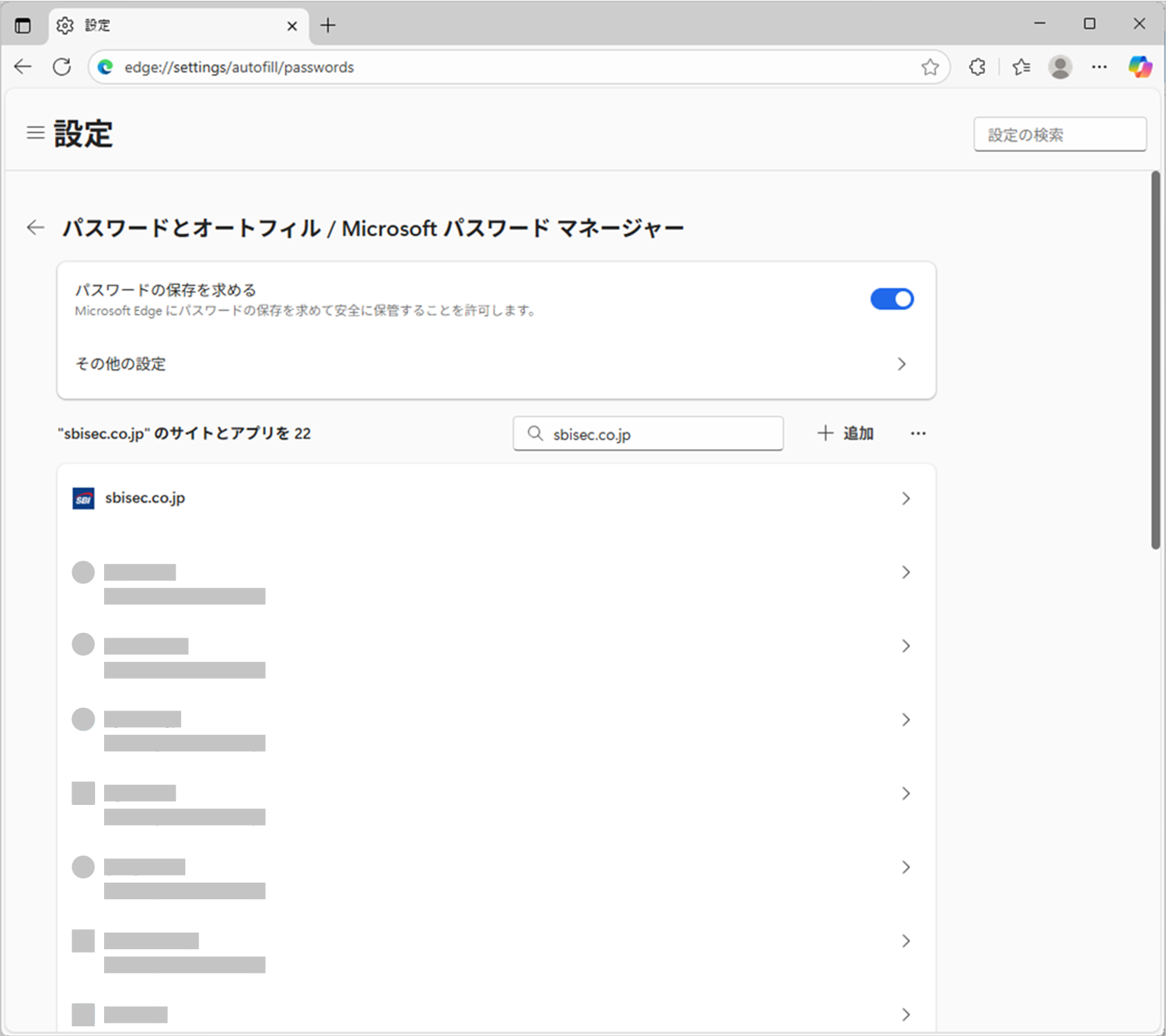 上記のパスワード管理画面でも、ユーザーネーム・ログインパスワードが分からない場合は再設定等を行っていただき、ログインしてください。ユーザーネーム照会サービスログインパスワード再設定SBI証券WEBサイトでの設定方法SBI証券でパスキー認証をご設定いただく前にパスキーを利用するためには、事前にご利用の端末またはブラウザ側で登録設定が必要です。ご利用環境に応じた設定方法については、各メーカーまたはサービス提供元の公式サポート情報をご確認ください。クラウド上に保存するパスキーパスキーを登録した端末以外でも、同じクラウドサービスのアカウントを使用していれば、複数の端末でパスキーを利用してログインできます。GoogleのGoogleパスワードマネージャーを利用する場合AppleのiCloudキーチェーンを利用する場合(もしくは”パスワード”アプリ)外部サイトに遷移します。ローカル(端末)上に保存するパスキー特定のデバイス(スマートフォンやパソコン、セキュリティキーなど)に保存され、そのデバイスでしか使用できないパスキーです。複数の端末で利用する場合は、端末ごとに登録が必要です。MicrosoftのWindows Helloを利用する場合外部サイトに遷移します。また、お使いのPCでサインインや画面ロック解除時に生体認証、またはPINを使用したことがない場合は事前に端末上での設定が必要となる場合があります。Windows Helloの構成MacでTouch IDを使用する外部サイトに遷移します。Stepパスキー認証の設定画面を開くログイン後の当社WEBサイトホームの「セキュリティ設定」をクリックしてください。 上記のパスワード管理画面でも、ユーザーネーム・ログインパスワードが分からない場合は再設定等を行っていただき、ログインしてください。ユーザーネーム照会サービスログインパスワード再設定SBI証券WEBサイトでの設定方法SBI証券でパスキー認証をご設定いただく前にパスキーを利用するためには、事前にご利用の端末またはブラウザ側で登録設定が必要です。ご利用環境に応じた設定方法については、各メーカーまたはサービス提供元の公式サポート情報をご確認ください。クラウド上に保存するパスキーパスキーを登録した端末以外でも、同じクラウドサービスのアカウントを使用していれば、複数の端末でパスキーを利用してログインできます。GoogleのGoogleパスワードマネージャーを利用する場合AppleのiCloudキーチェーンを利用する場合(もしくは”パスワード”アプリ)外部サイトに遷移します。ローカル(端末)上に保存するパスキー特定のデバイス(スマートフォンやパソコン、セキュリティキーなど)に保存され、そのデバイスでしか使用できないパスキーです。複数の端末で利用する場合は、端末ごとに登録が必要です。MicrosoftのWindows Helloを利用する場合外部サイトに遷移します。また、お使いのPCでサインインや画面ロック解除時に生体認証、またはPINを使用したことがない場合は事前に端末上での設定が必要となる場合があります。Windows Helloの構成MacでTouch IDを使用する外部サイトに遷移します。Stepパスキー認証の設定画面を開くログイン後の当社WEBサイトホームの「セキュリティ設定」をクリックしてください。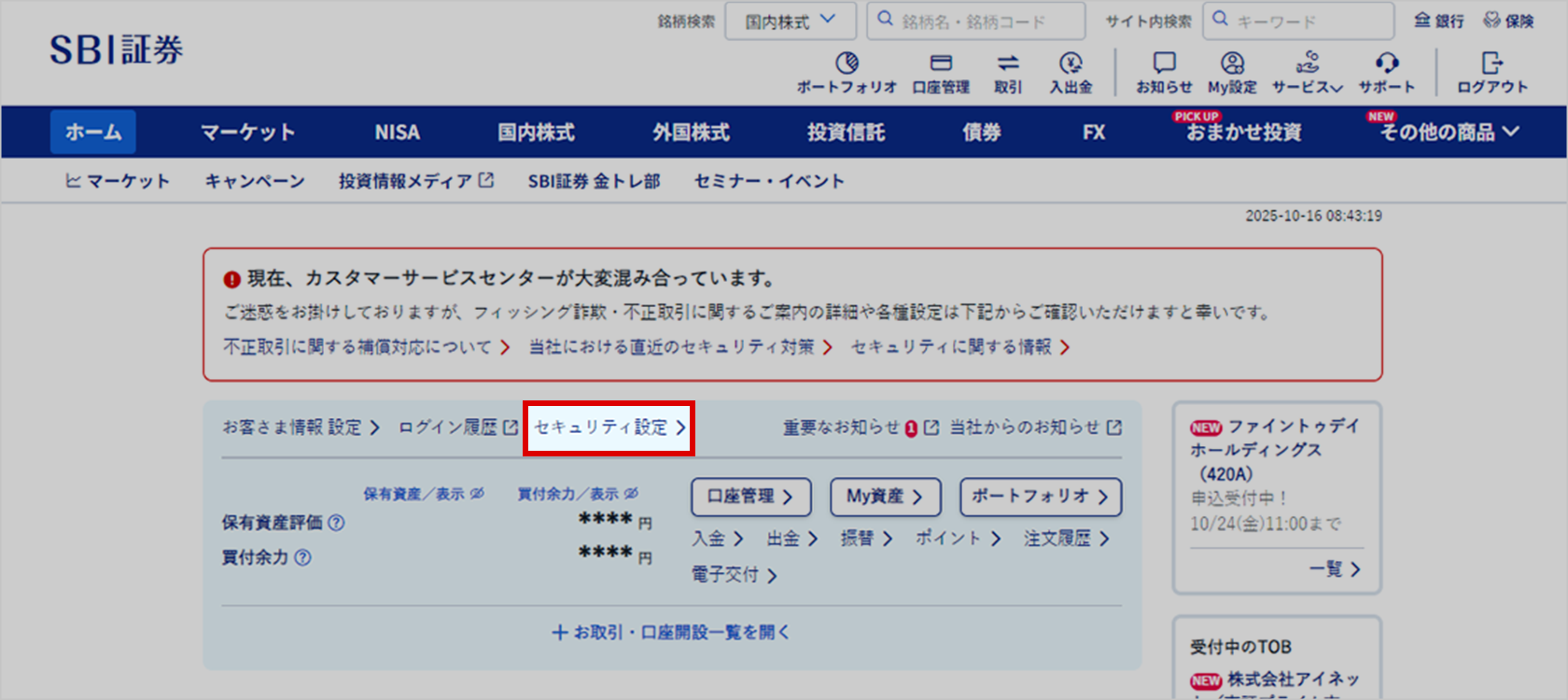 パスキー認証欄の「変更」をクリックしてください。 パスキー認証欄の「変更」をクリックしてください。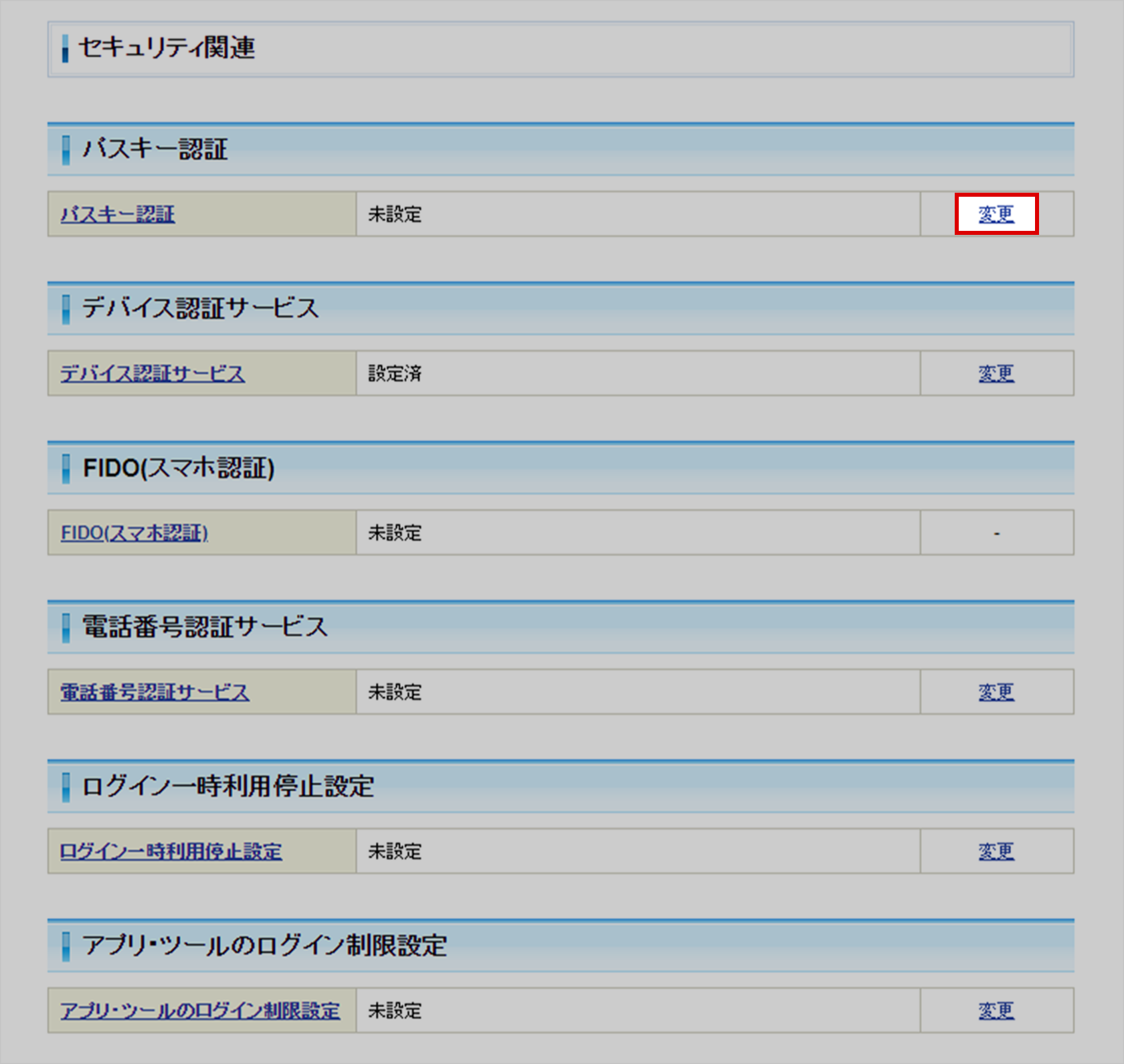 Step認証コードを入力し認証へ進む取引パスワードを入力して、「パスキーを設定」ボタンをクリックしてください。 Step認証コードを入力し認証へ進む取引パスワードを入力して、「パスキーを設定」ボタンをクリックしてください。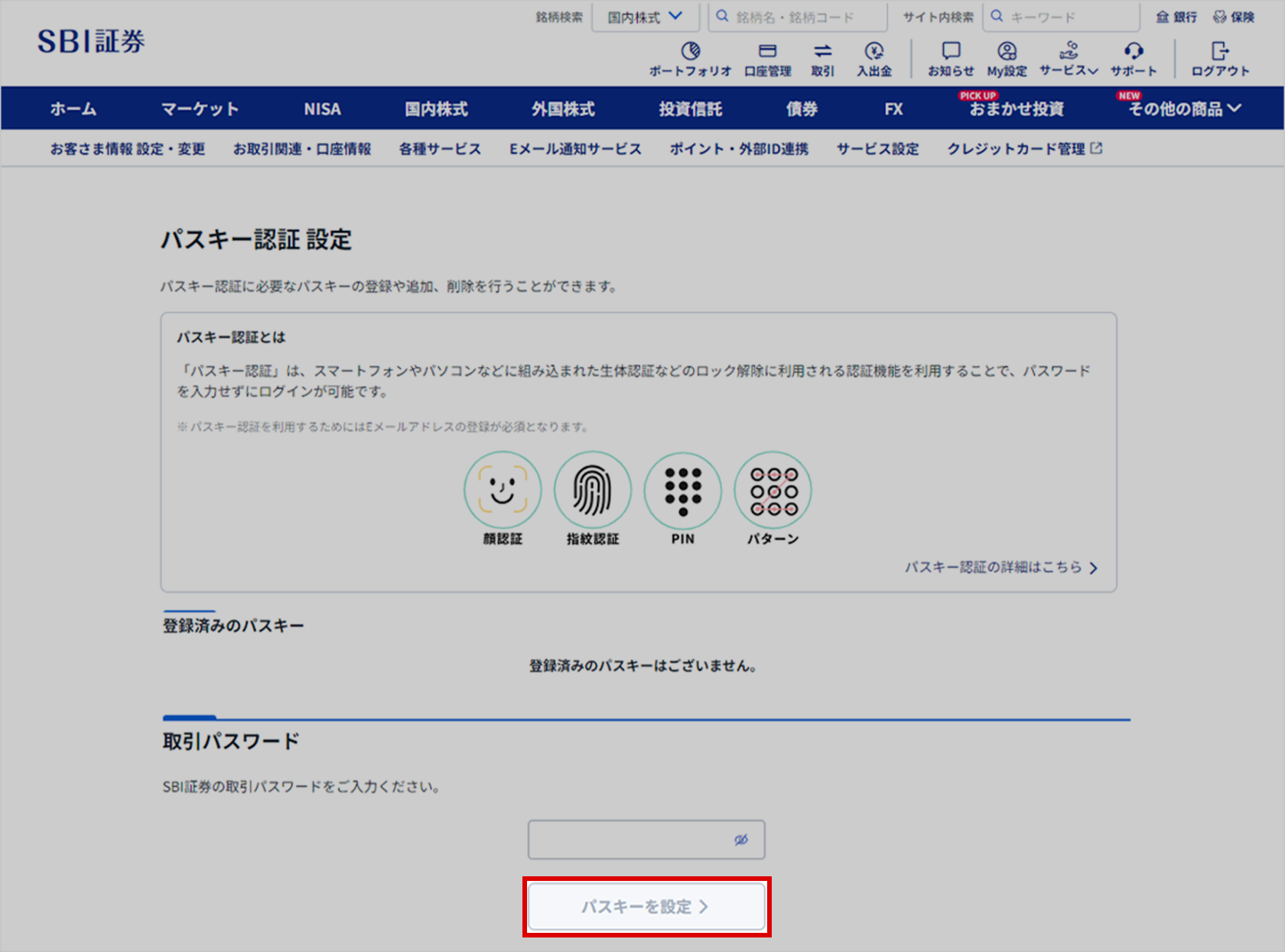 登録メールアドレス宛に認証コードを記載したメールが送信されるので、メールに記載の認証コードをWEBサイトの認証コード入力欄に入力して、「認証」ボタンをクリックしてください。 登録メールアドレス宛に認証コードを記載したメールが送信されるので、メールに記載の認証コードをWEBサイトの認証コード入力欄に入力して、「認証」ボタンをクリックしてください。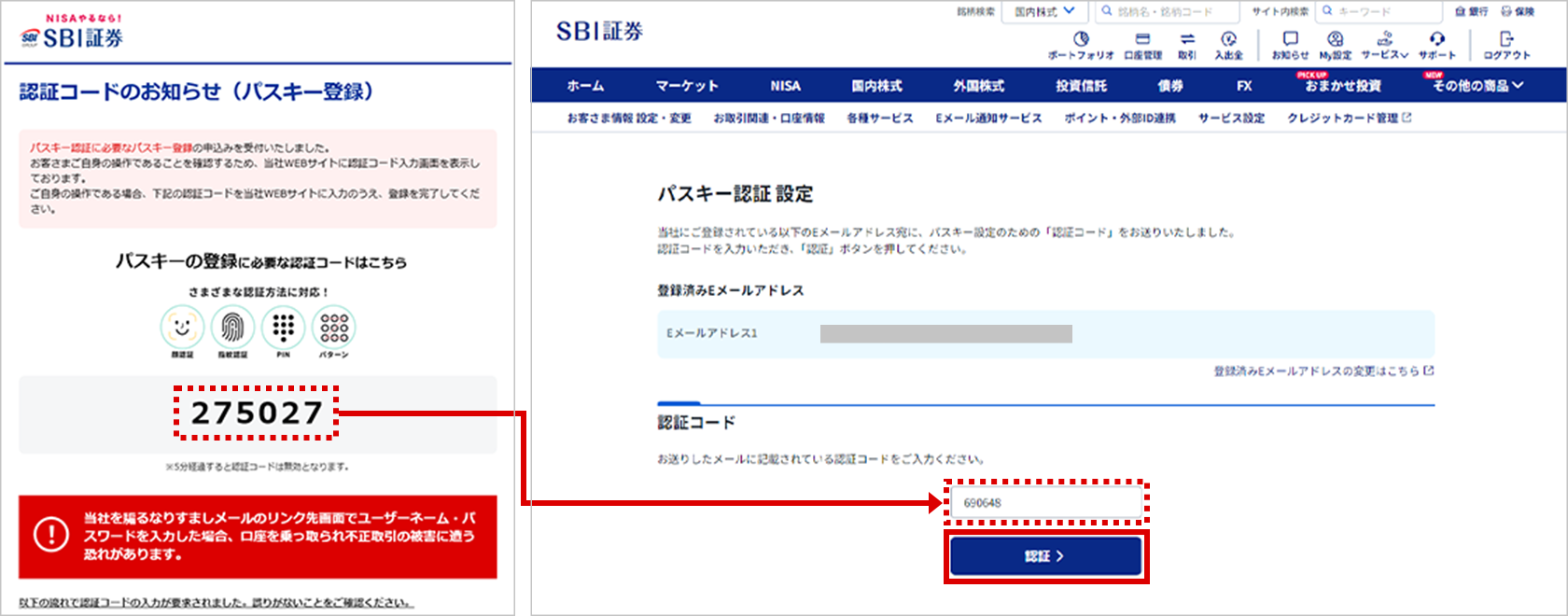 Step機器の認証を行い、パスキーの登録を完了させる例としてWindows Helloを利用した登録画面を使用しています。画面の案内に従って機器の認証を行います。画面に出てくる案内に従ってパスキーの設定ができない場合は以下のケースに当てはまる可能性がありますパスキーの登録ができない、案内が表示されない場合は以下をご確認ください。お客さまから多く寄せられるケースと対応方法 Step機器の認証を行い、パスキーの登録を完了させる例としてWindows Helloを利用した登録画面を使用しています。画面の案内に従って機器の認証を行います。画面に出てくる案内に従ってパスキーの設定ができない場合は以下のケースに当てはまる可能性がありますパスキーの登録ができない、案内が表示されない場合は以下をご確認ください。お客さまから多く寄せられるケースと対応方法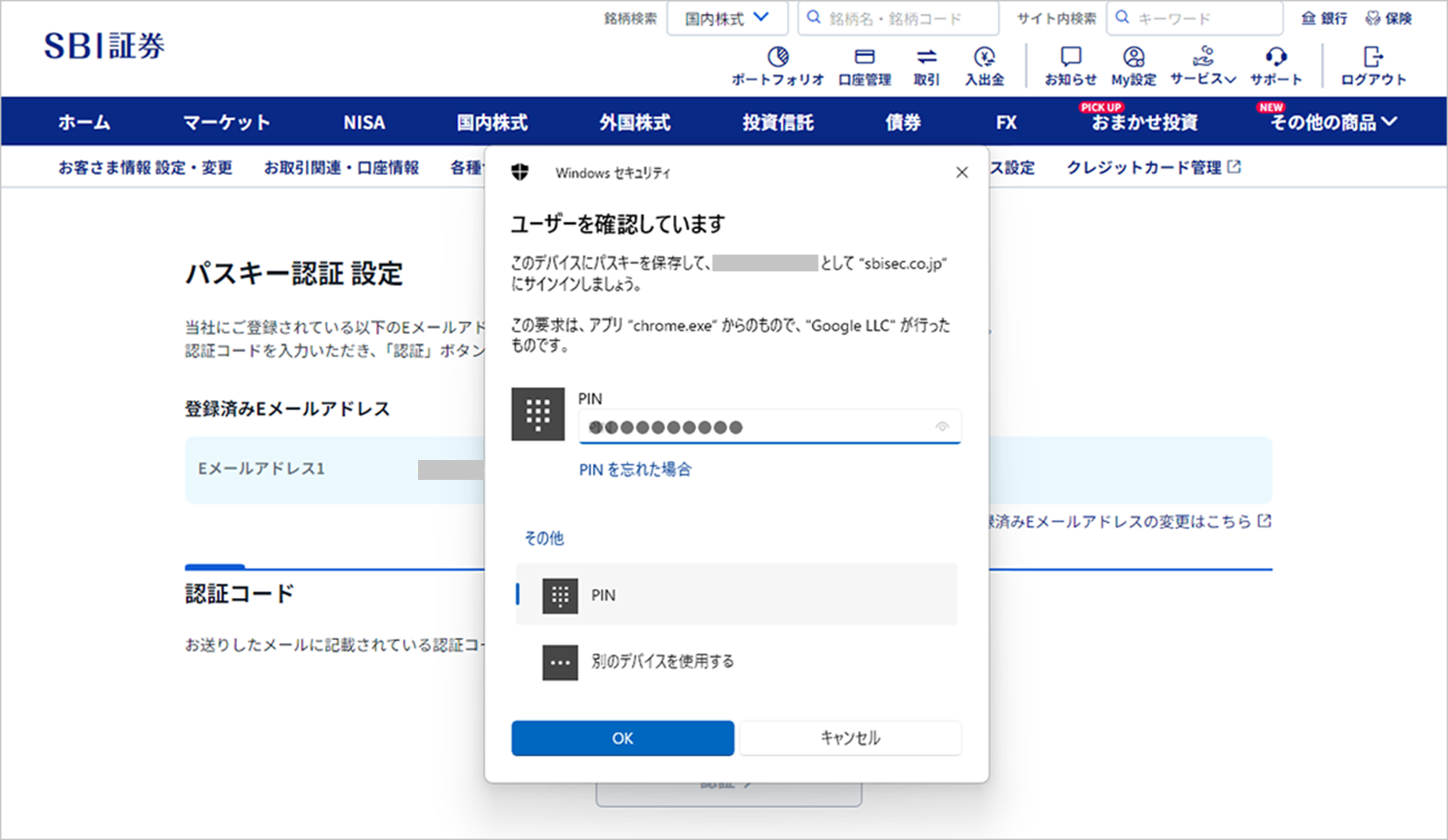 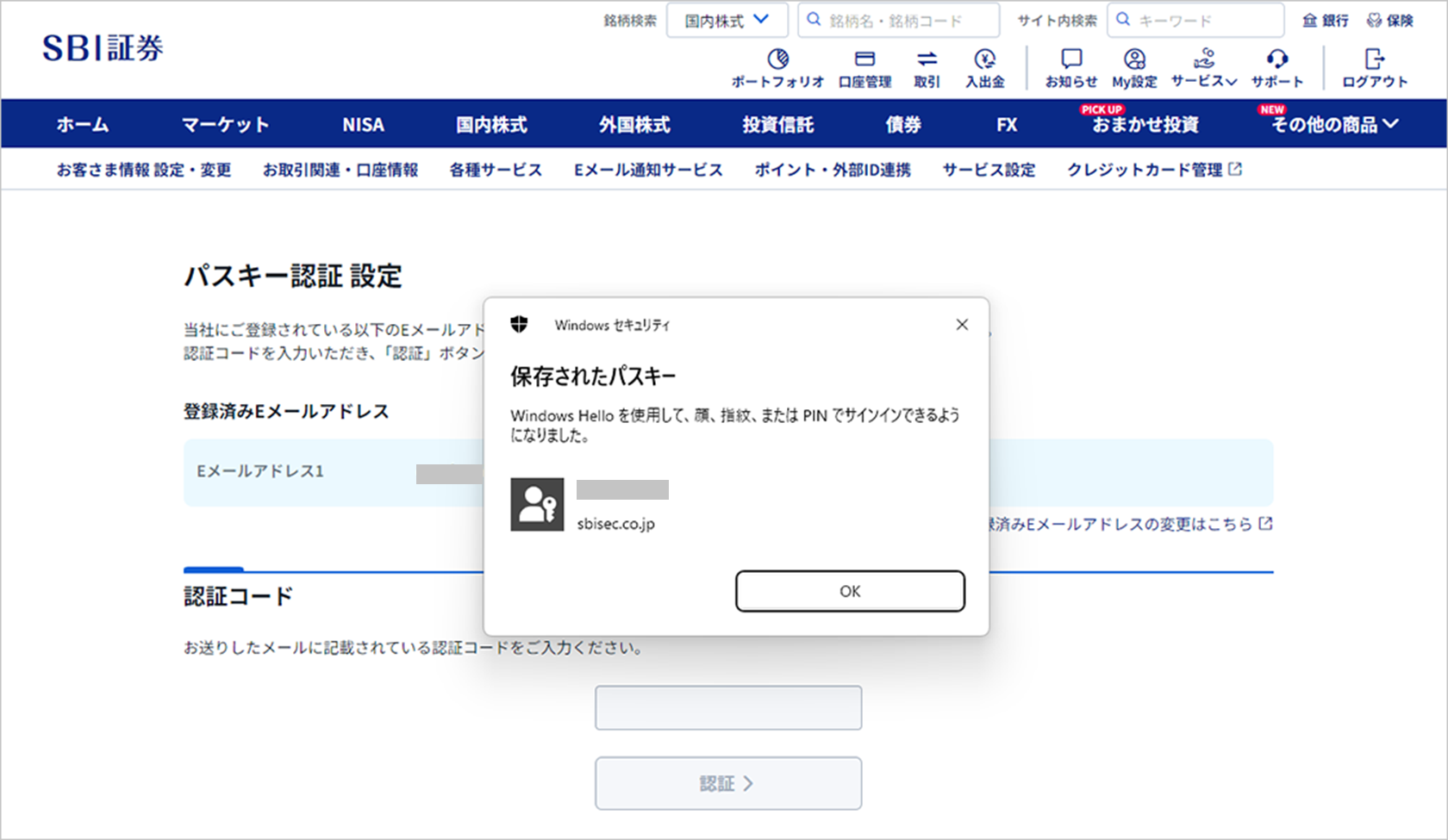 PCで生体認証やPINを使用していない場合はスマホと組合わせることでパスキーを利用できますお使いのPCでサインインや画面ロック解除時に生体認証、またはPINを使用したことがない場合、以下画像のように「スマートフォン」と「セキュリティ キー(物理キー)」の選択肢のみが表示されます。 PCで生体認証やPINを使用していない場合はスマホと組合わせることでパスキーを利用できますお使いのPCでサインインや画面ロック解除時に生体認証、またはPINを使用したことがない場合、以下画像のように「スマートフォン」と「セキュリティ キー(物理キー)」の選択肢のみが表示されます。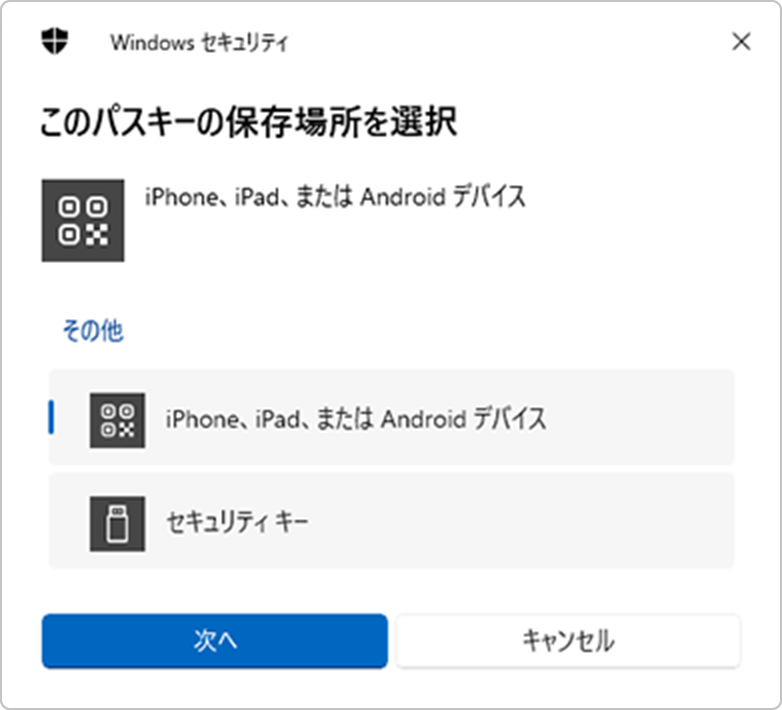 Windows OSの場合のサンプルPC環境のみでパスキー認証を希望される場合、お使いのPCで生体認証、またはPINを利用する設定を行ったうえで再度パスキー登録の操作をお願いします。Windows Helloの構成MacでTouch IDを使用する外部サイトに遷移します「パスキーの登録が完了しました」と表示されたらパスキーの登録が完了となります。 Windows OSの場合のサンプルPC環境のみでパスキー認証を希望される場合、お使いのPCで生体認証、またはPINを利用する設定を行ったうえで再度パスキー登録の操作をお願いします。Windows Helloの構成MacでTouch IDを使用する外部サイトに遷移します「パスキーの登録が完了しました」と表示されたらパスキーの登録が完了となります。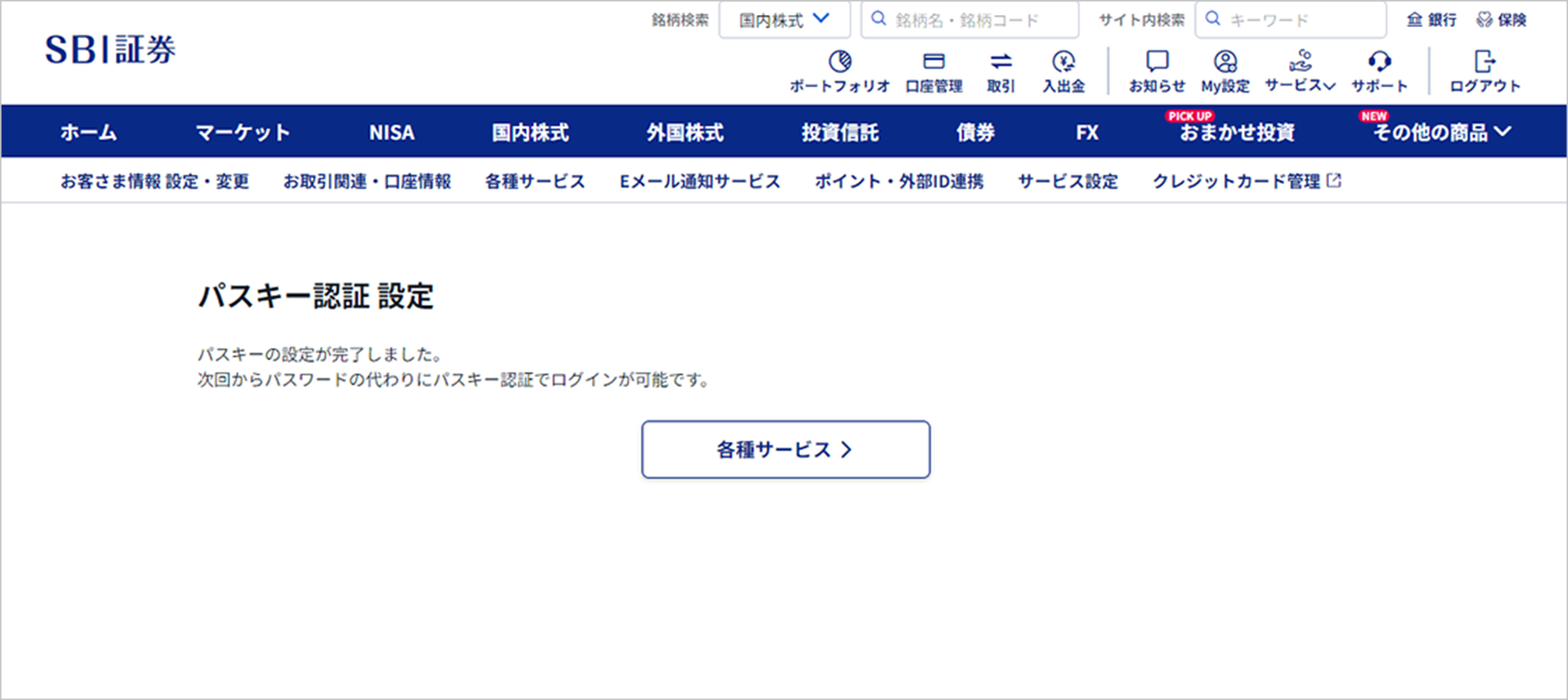 パスキー認証を利用したログイン方法Stepログイン画面を開く当社WEBサイトのトップページの「ログイン」ボタンをクリックしてください。 パスキー認証を利用したログイン方法Stepログイン画面を開く当社WEBサイトのトップページの「ログイン」ボタンをクリックしてください。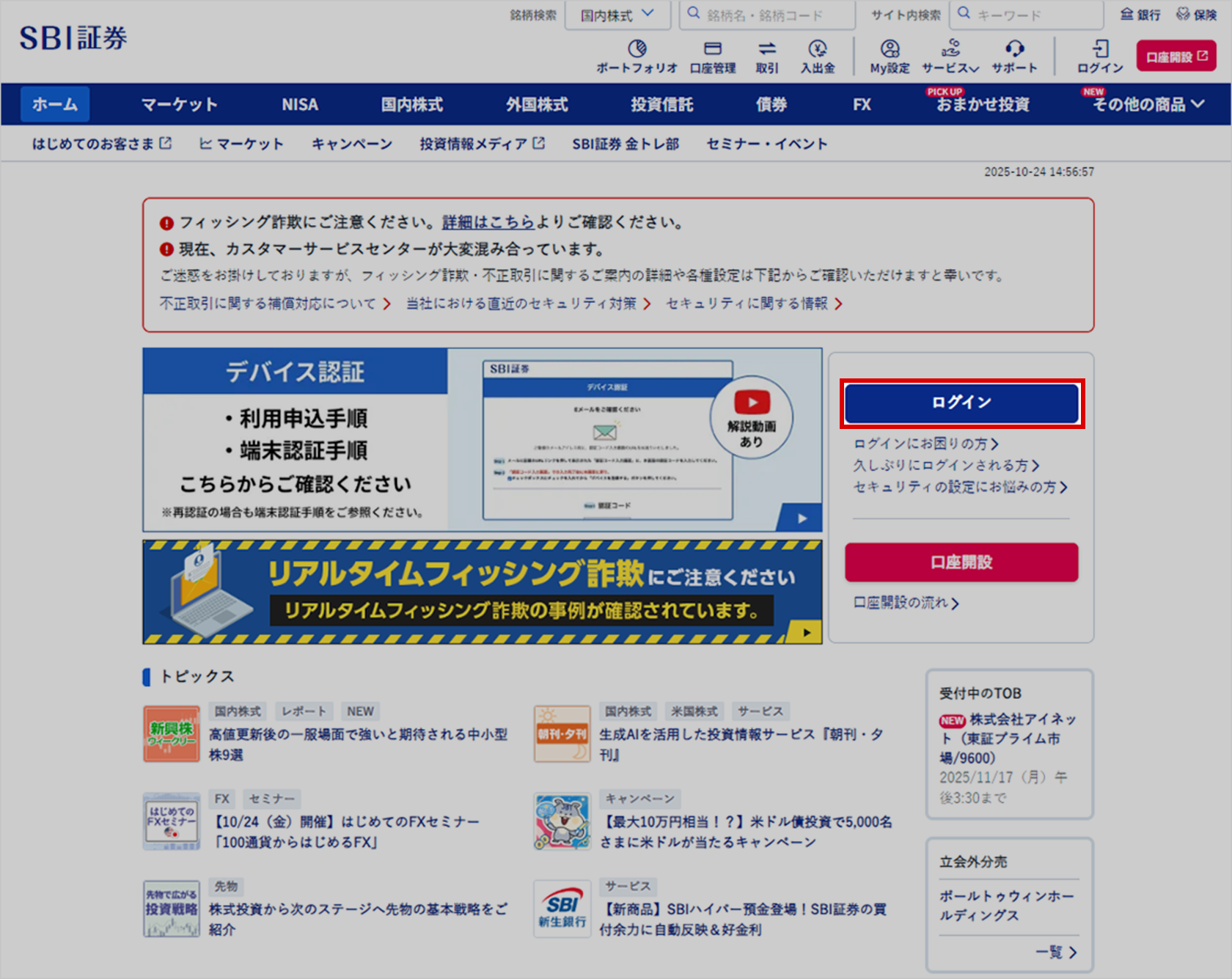 「パスキー認証でログイン」ボタンをクリックしてください。「パスワードでログイン」は、これまでと同じユーザーネーム・ログインパスワードでログインする方法です。 「パスキー認証でログイン」ボタンをクリックしてください。「パスワードでログイン」は、これまでと同じユーザーネーム・ログインパスワードでログインする方法です。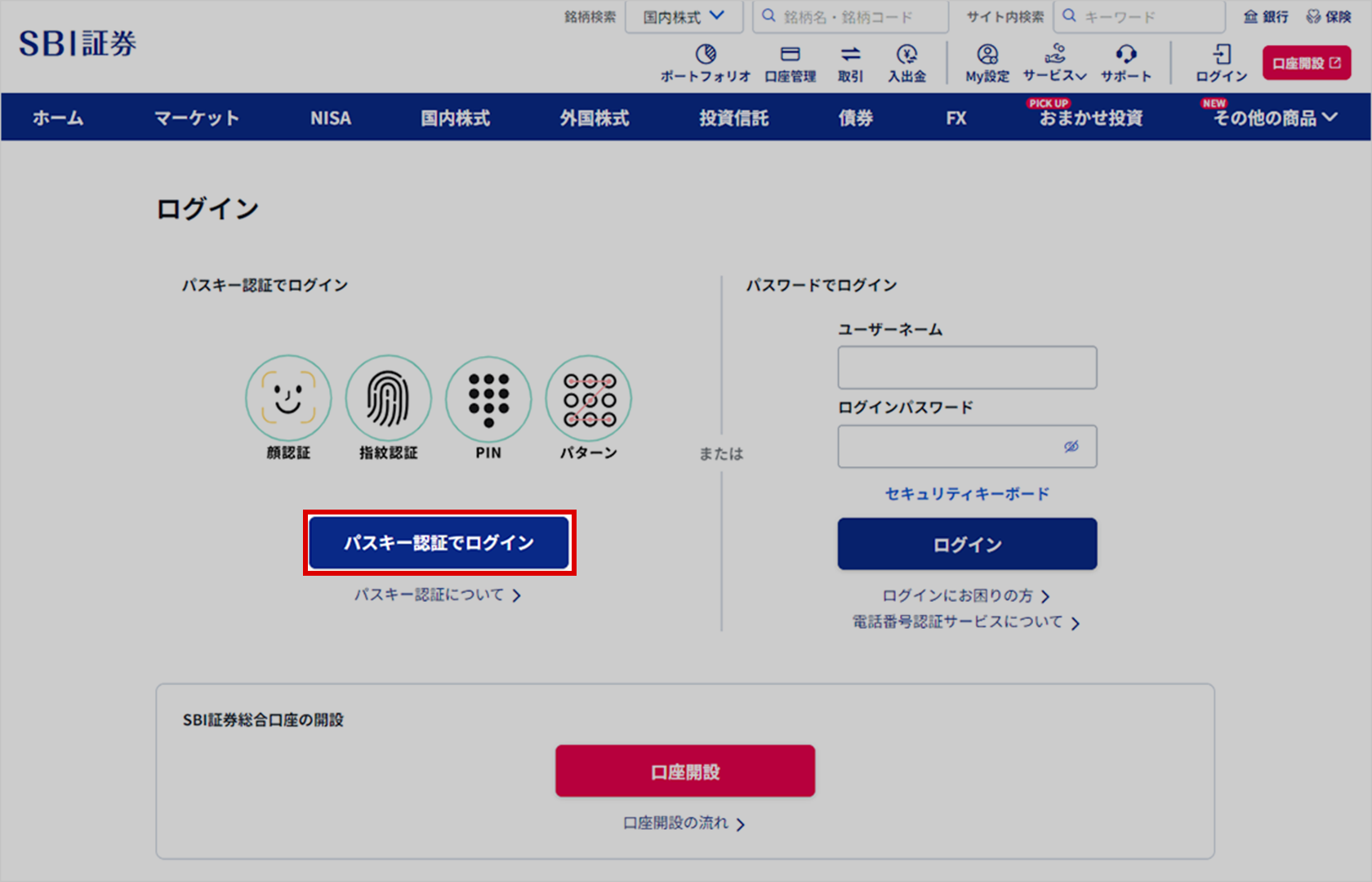 Step保存したパスキーの中からログインに使用するパスキーを選択し、ログインする例としてWindows Helloを利用したログイン画面を使用しています。保存したパスキーの中から「保存先:このデバイス」に保存されているパスキーを選択します。 Step保存したパスキーの中からログインに使用するパスキーを選択し、ログインする例としてWindows Helloを利用したログイン画面を使用しています。保存したパスキーの中から「保存先:このデバイス」に保存されているパスキーを選択します。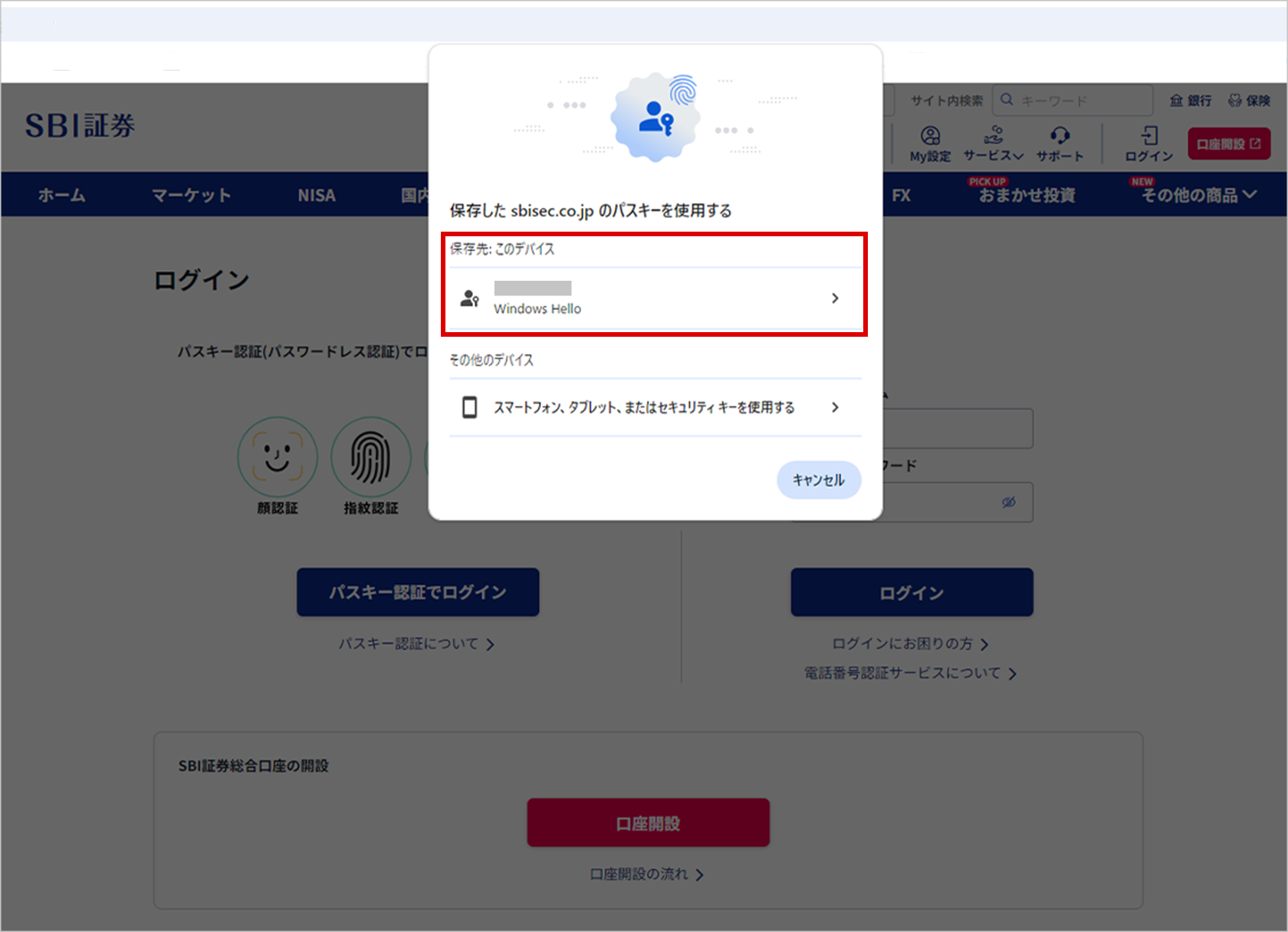 生体情報(指紋認証、顔認証、PINコード、パターン認証など)による本人確認を行い、ログインが完了となります。 生体情報(指紋認証、顔認証、PINコード、パターン認証など)による本人確認を行い、ログインが完了となります。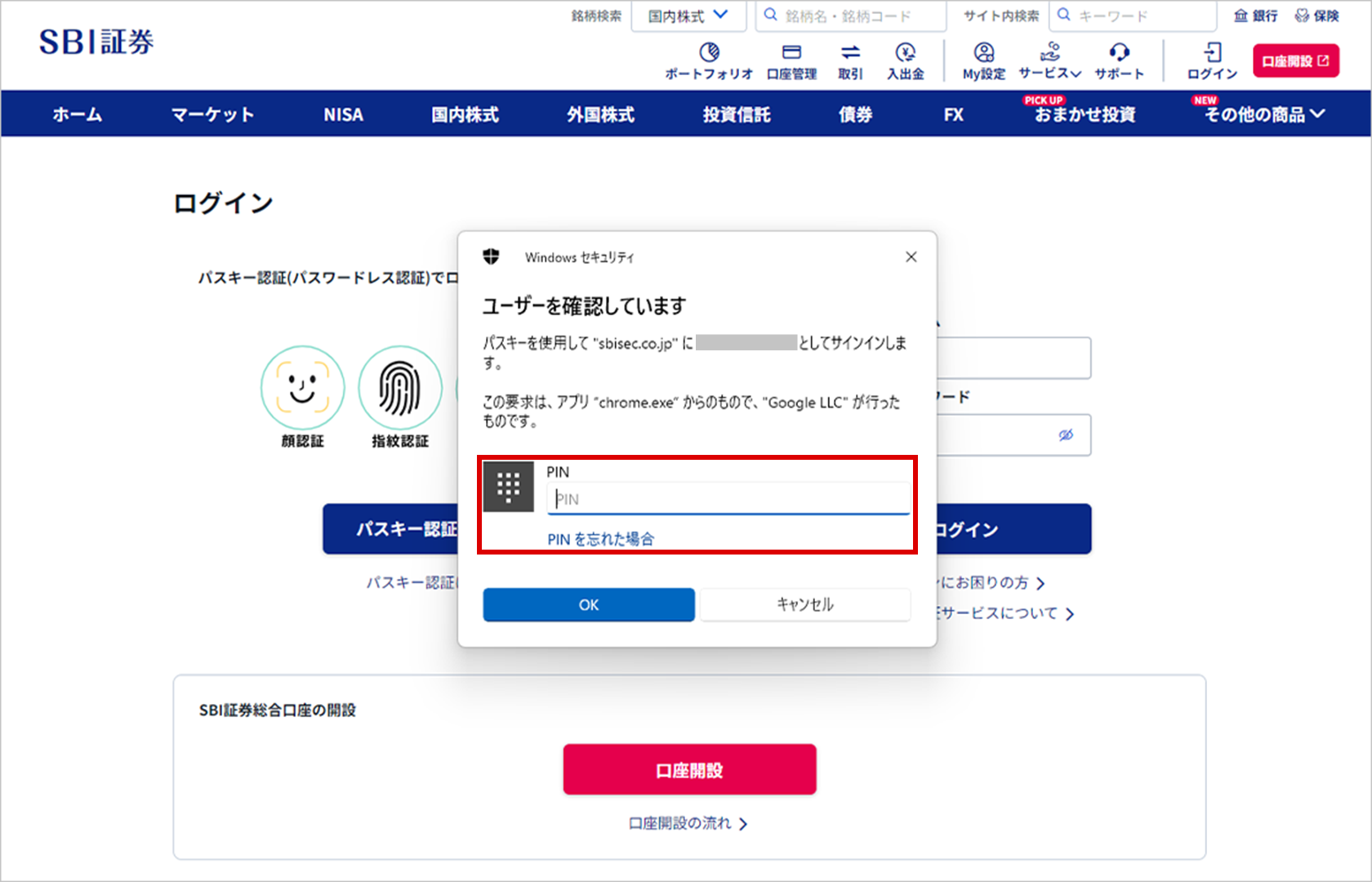 パスキー登録状況の確認・解除方法Stepパスキー認証の設定画面を開くログイン後の当社WEBサイトホームの「セキュリティ設定」をクリックしてください。 パスキー登録状況の確認・解除方法Stepパスキー認証の設定画面を開くログイン後の当社WEBサイトホームの「セキュリティ設定」をクリックしてください。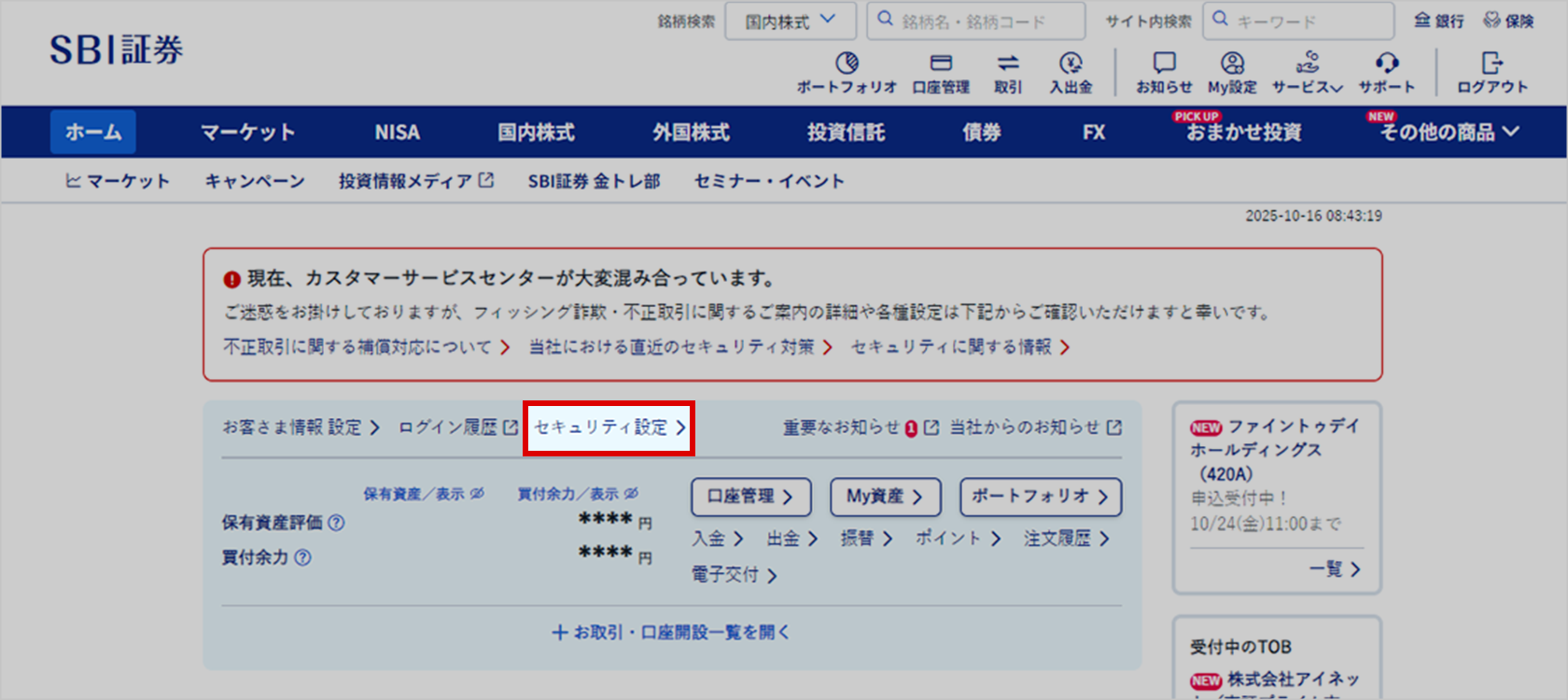 パスキー認証欄の「変更」をクリックしてください。 パスキー認証欄の「変更」をクリックしてください。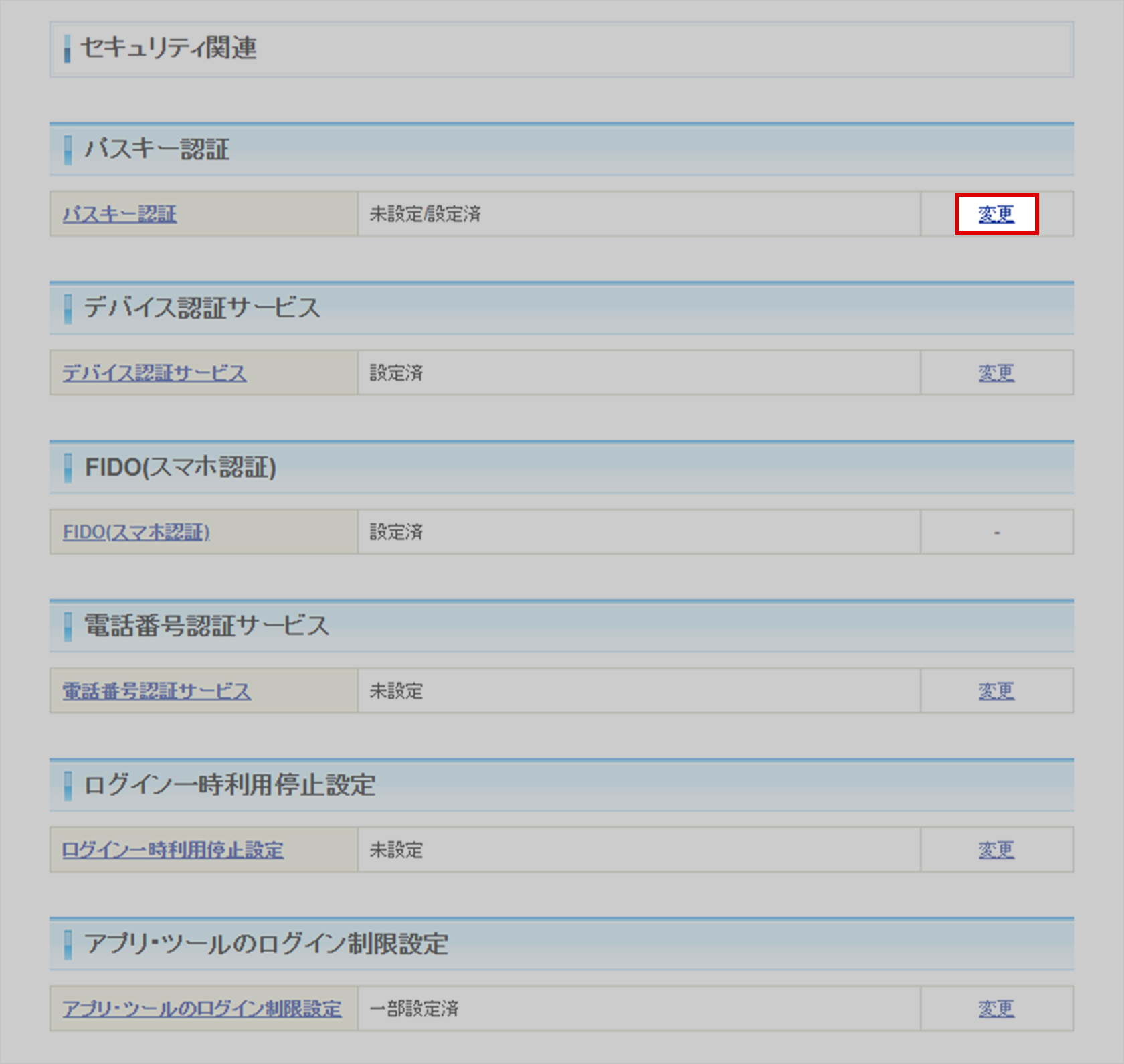 Stepパスキーを削除し、手続きを完了させる登録済みのパスキーの中から、「削除」ボタンをクリックしてください。 Stepパスキーを削除し、手続きを完了させる登録済みのパスキーの中から、「削除」ボタンをクリックしてください。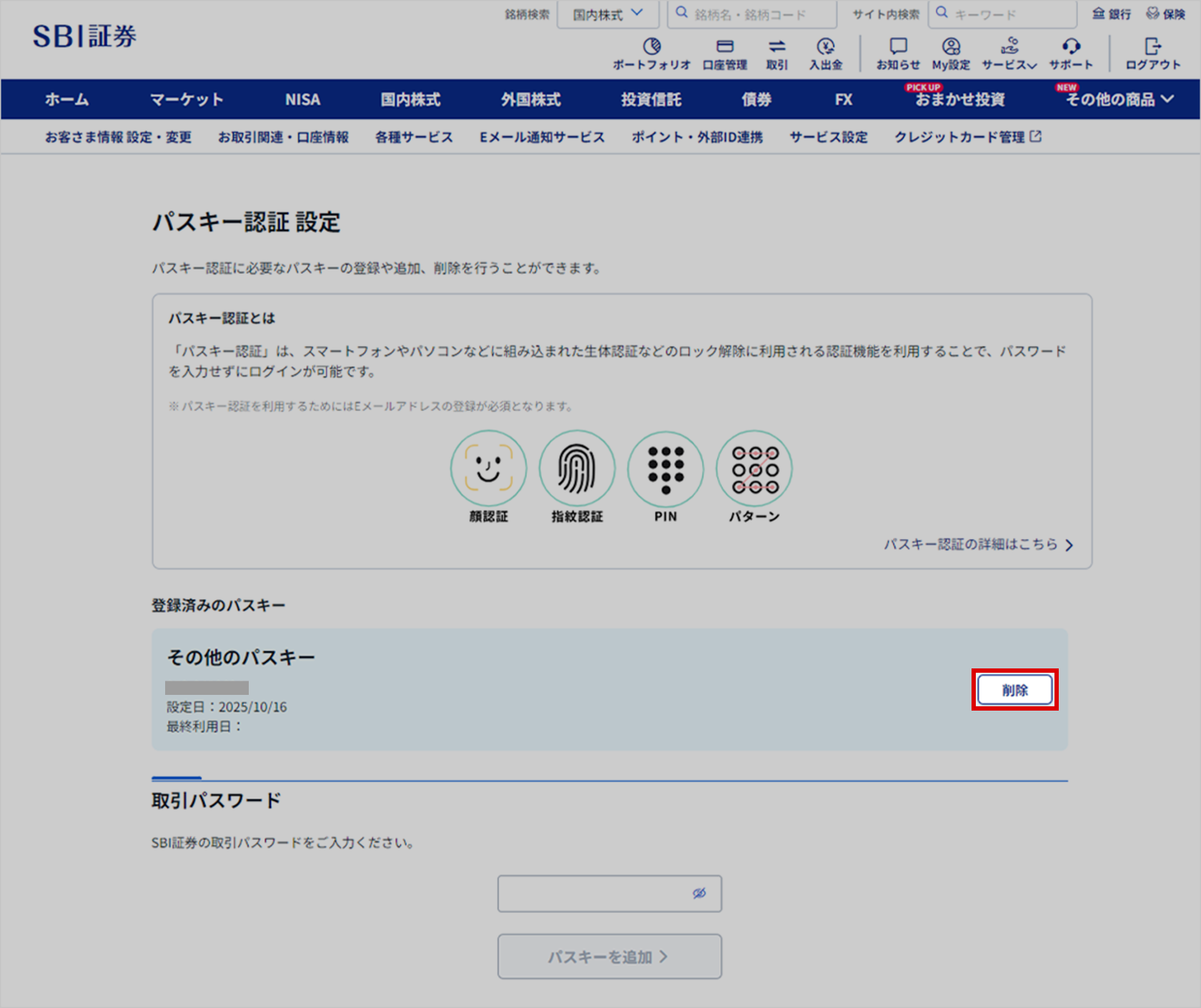 取引パスワードを入力して、「パスキーを削除」ボタンをクリックしてください。 取引パスワードを入力して、「パスキーを削除」ボタンをクリックしてください。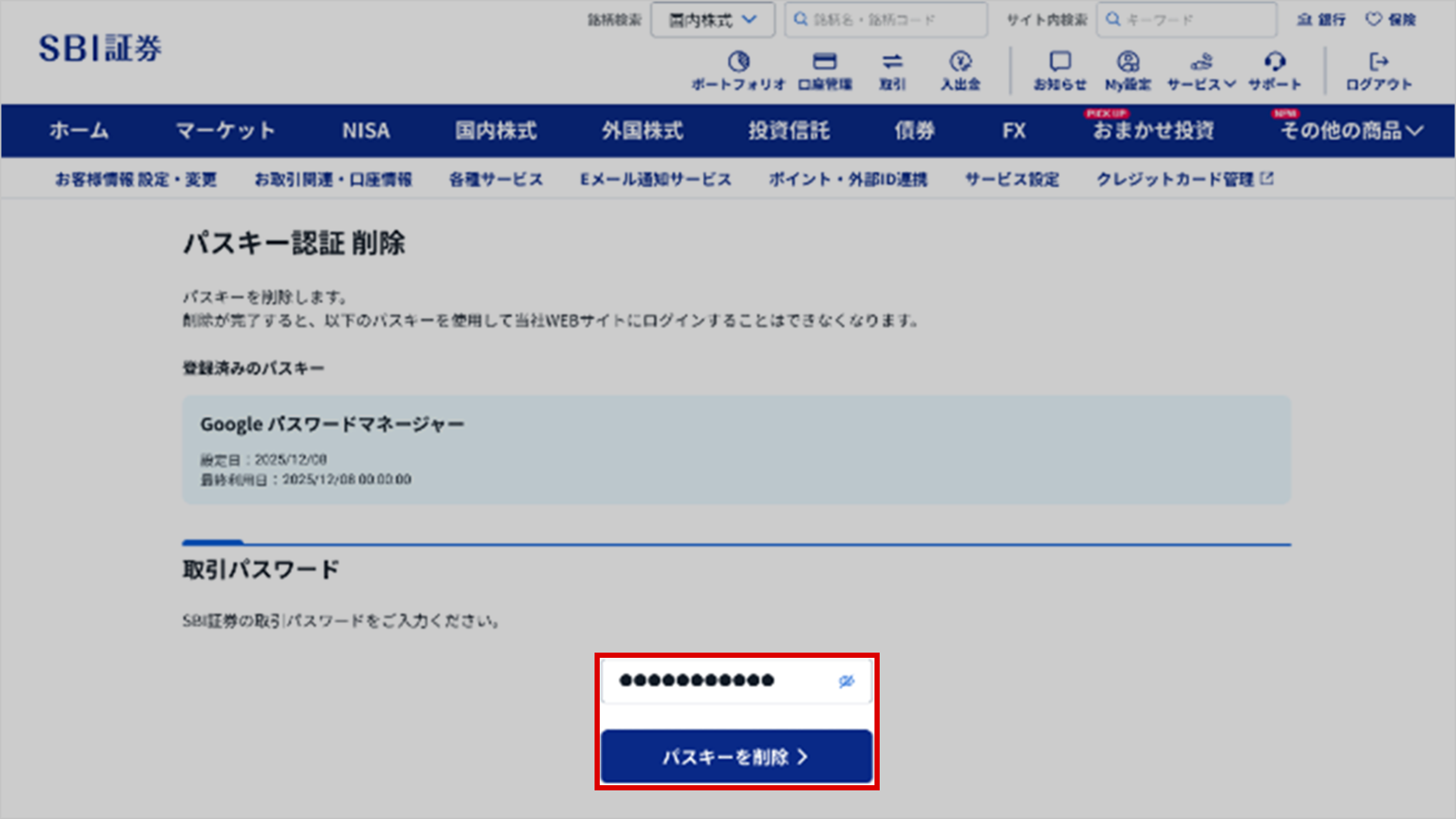 「パスキーの削除が完了しました」と表示されたら当社WEBサイトでの削除手続きが完了となります。完了後、登録メールアドレス宛に、削除完了メールをお送りします。 「パスキーの削除が完了しました」と表示されたら当社WEBサイトでの削除手続きが完了となります。完了後、登録メールアドレス宛に、削除完了メールをお送りします。なお、端末またはクラウドサービスアカウント(Apple,Google等)側に保存されているパスキーもあわせて削除いただくことをおすすめします。削除しない場合、当社WEBサイトで削除完了後もパスキーの使用が求められる場合があります。 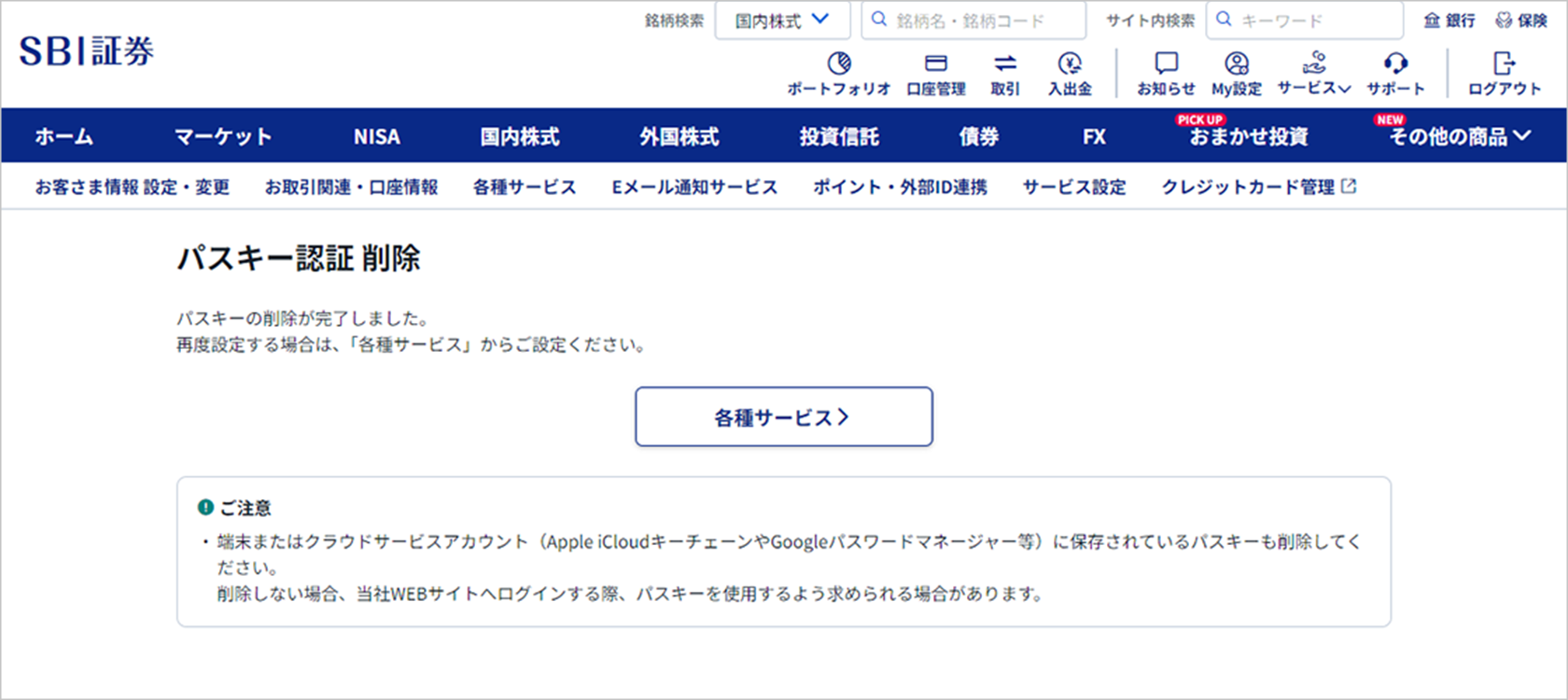 お客さまから多く寄せられるケースと対応方法ケース1:セキュリティキー、外部USB挿入の案内ポップアップが出てパスキー登録ができないケース2:Windowsセキュリティのポップアップウィンドウが表示されないケース3:パスキー認証でログイン時に「お客様の選択されたサービスは受付できませんでした。」と表示されてログインできないケース1:セキュリティキー、外部USB挿入の案内ポップアップが出てパスキー登録ができない お客さまから多く寄せられるケースと対応方法ケース1:セキュリティキー、外部USB挿入の案内ポップアップが出てパスキー登録ができないケース2:Windowsセキュリティのポップアップウィンドウが表示されないケース3:パスキー認証でログイン時に「お客様の選択されたサービスは受付できませんでした。」と表示されてログインできないケース1:セキュリティキー、外部USB挿入の案内ポップアップが出てパスキー登録ができない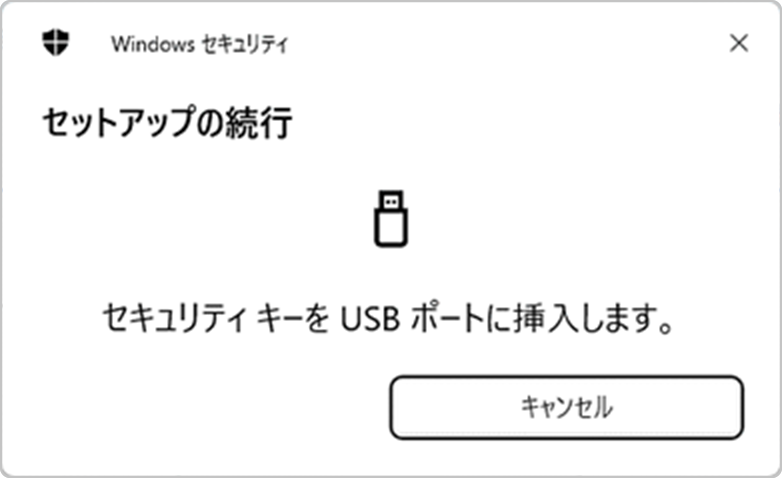 ポップアップイメージ表示タイミングパスキー認証でログイン時パスキー登録時解決方法お使いのPCで生体認証等のパスキーが登録されていない可能性があります。 ポップアップイメージ表示タイミングパスキー認証でログイン時パスキー登録時解決方法お使いのPCで生体認証等のパスキーが登録されていない可能性があります。事前に生体認証(指紋認証、顔認証、PINコード、パターン認証等)の登録を行ってください。ご利用の端末・ブラウザが推奨環境ではない可能性があります。 推奨環境の端末・ブラウザをご用意ください。ご用意が難しい場合は、ユーザーネーム・ログインパスワード、多要素認証を利用したログイン方法をご利用ください。WindowsHelloの設定方法Stepお使いのPCで「設定」>「アカウント」へ進む 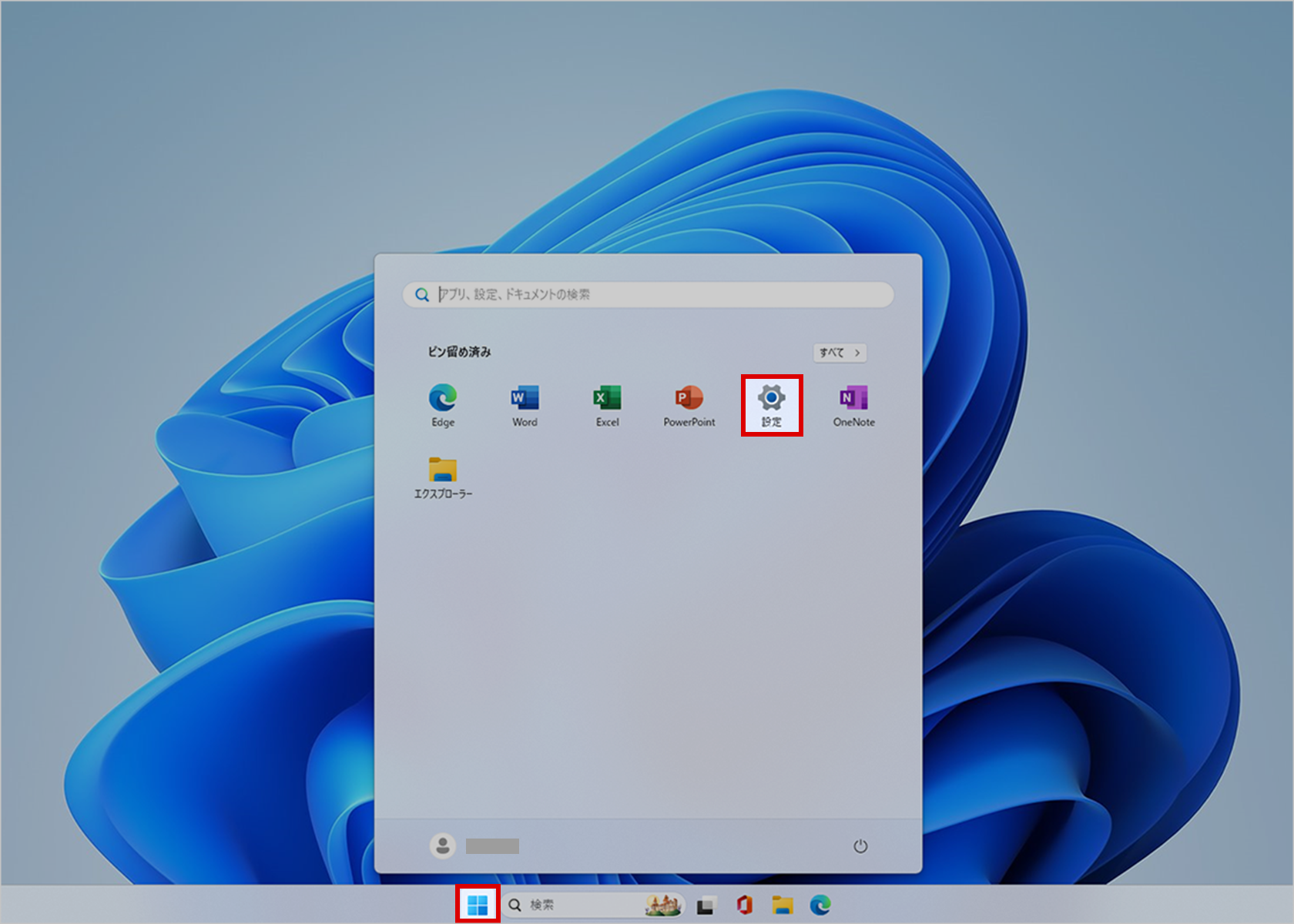 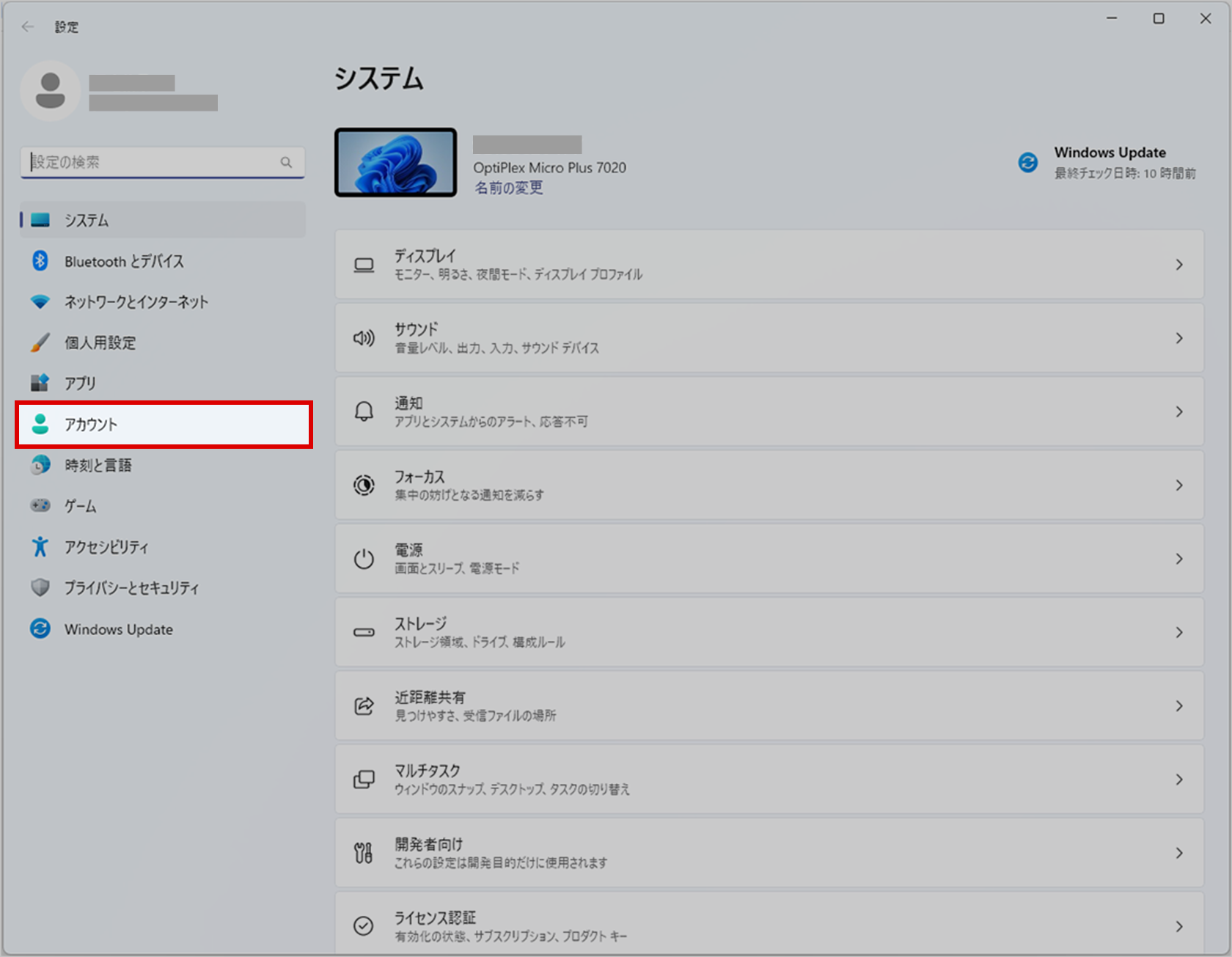 Step「サインインオプション」を押す Step「サインインオプション」を押す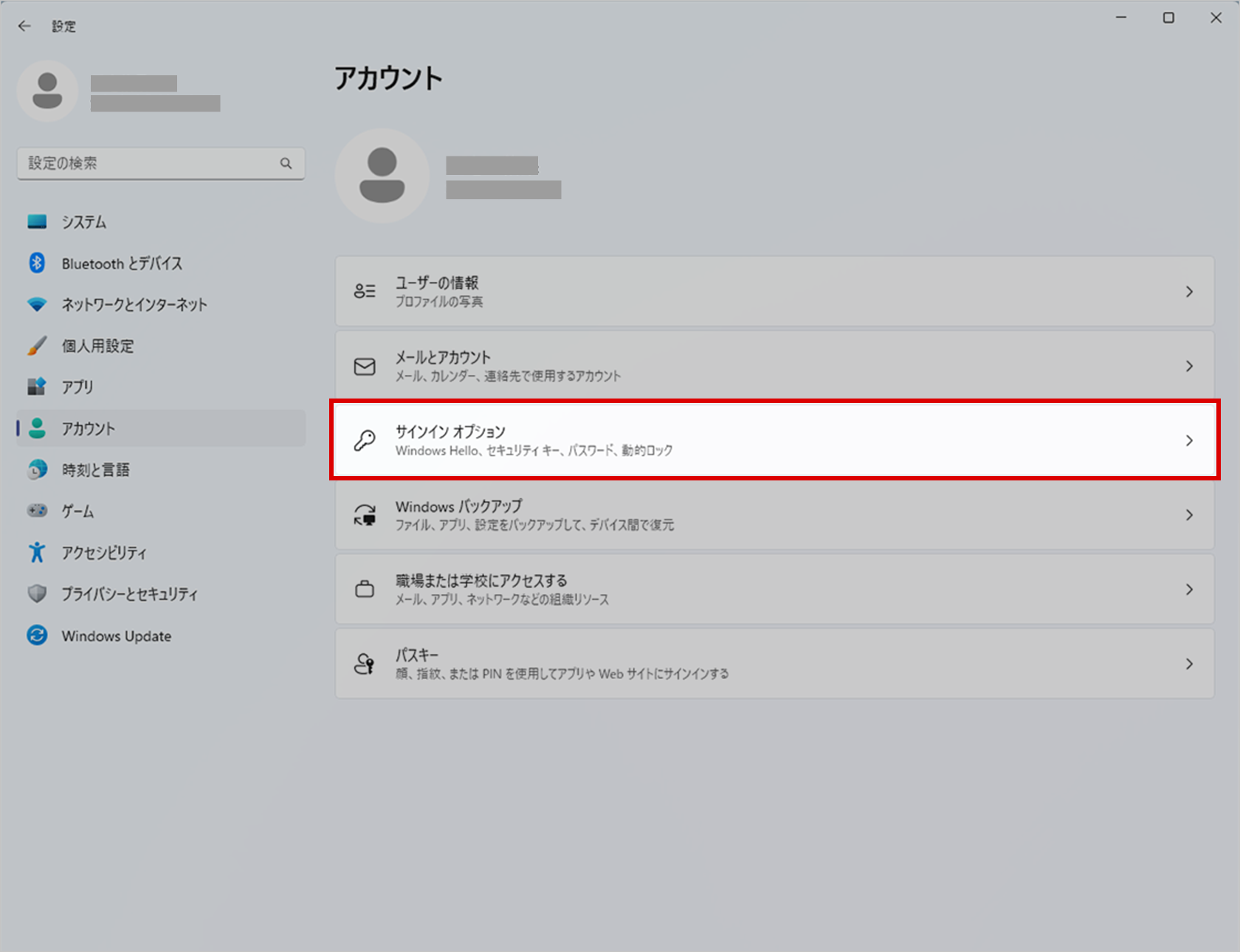 Step指紋認証、顔認証、PINコードのうち使用する認証法を選択し、設定を行う Step指紋認証、顔認証、PINコードのうち使用する認証法を選択し、設定を行う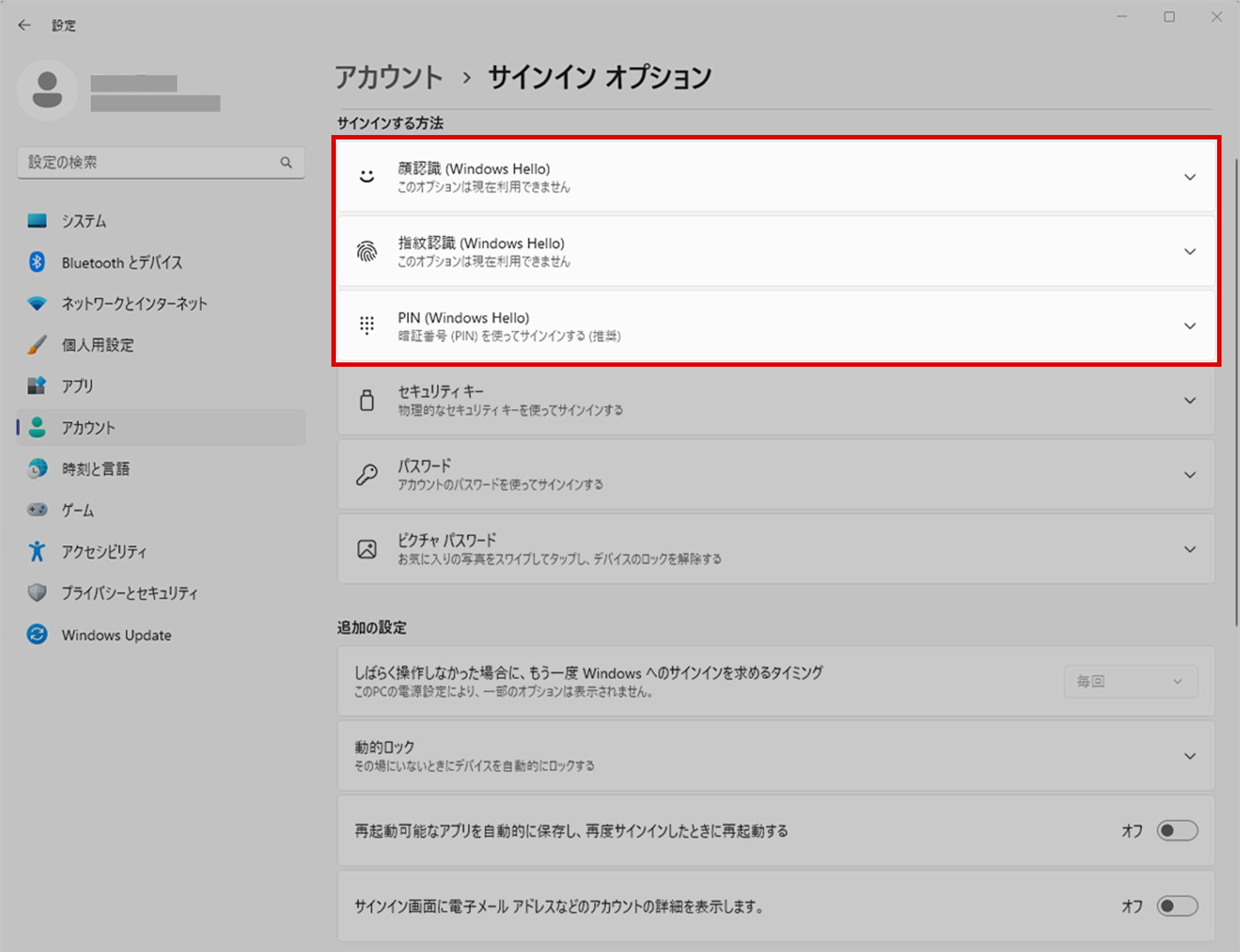 iCloudキーチェーンの設定方法Stepお使いのPCで「設定」からアカウント名・アイコン表示部分を押す iCloudキーチェーンの設定方法Stepお使いのPCで「設定」からアカウント名・アイコン表示部分を押す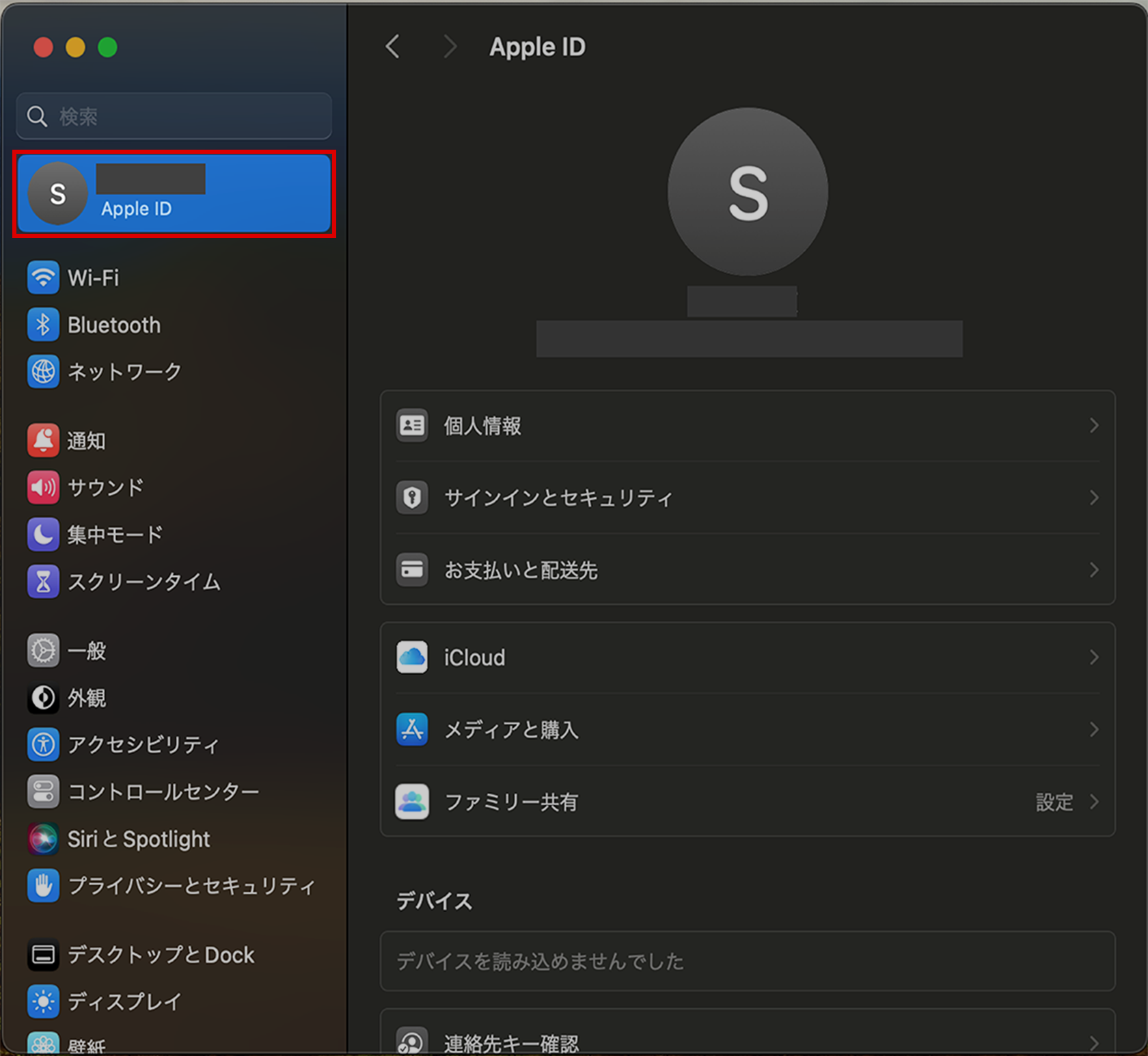 Step「iCloud」>「パスワードとキーチェーン」を押す Step「iCloud」>「パスワードとキーチェーン」を押す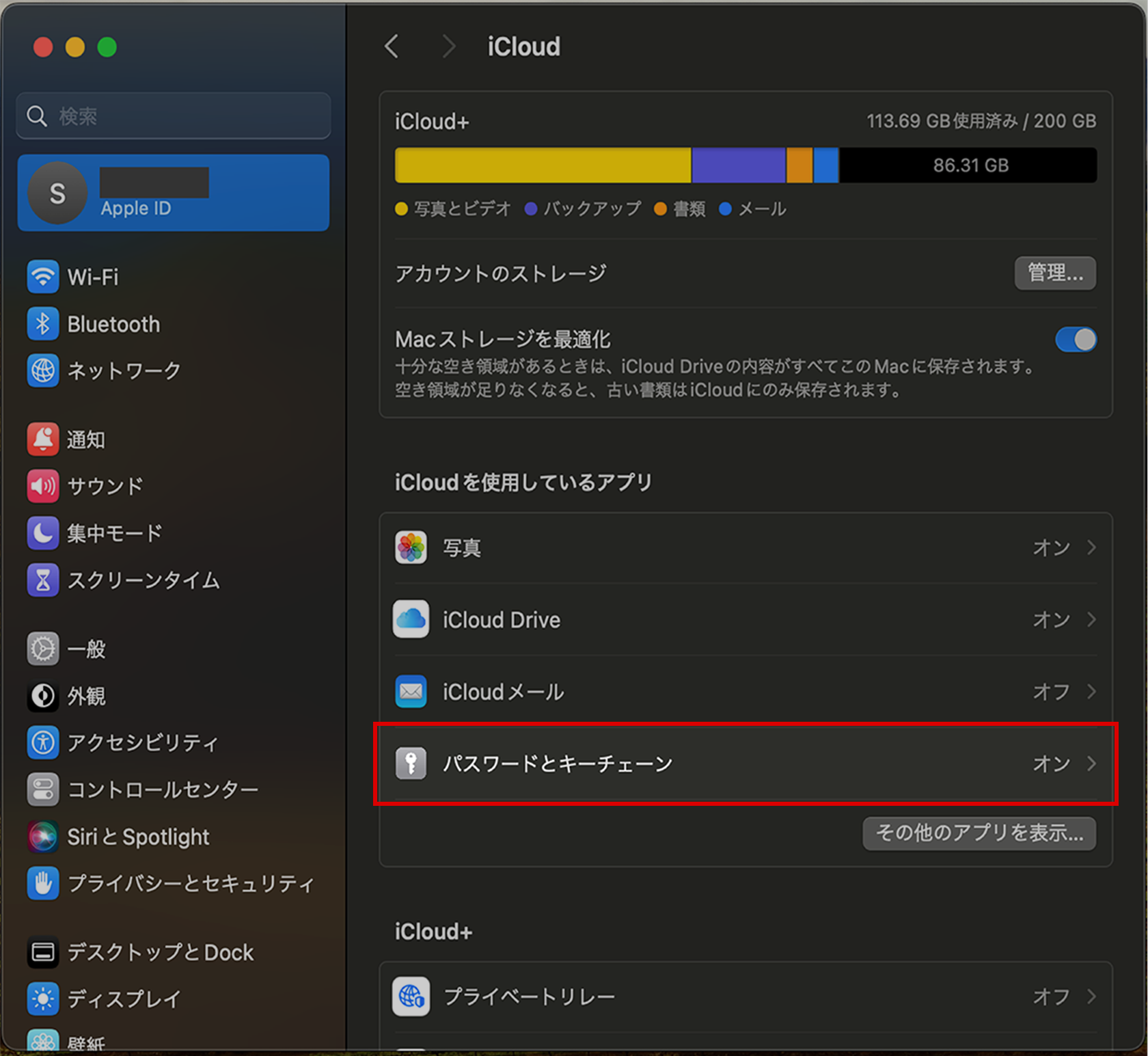 Step「このMacを同期」をオンにして完了 Step「このMacを同期」をオンにして完了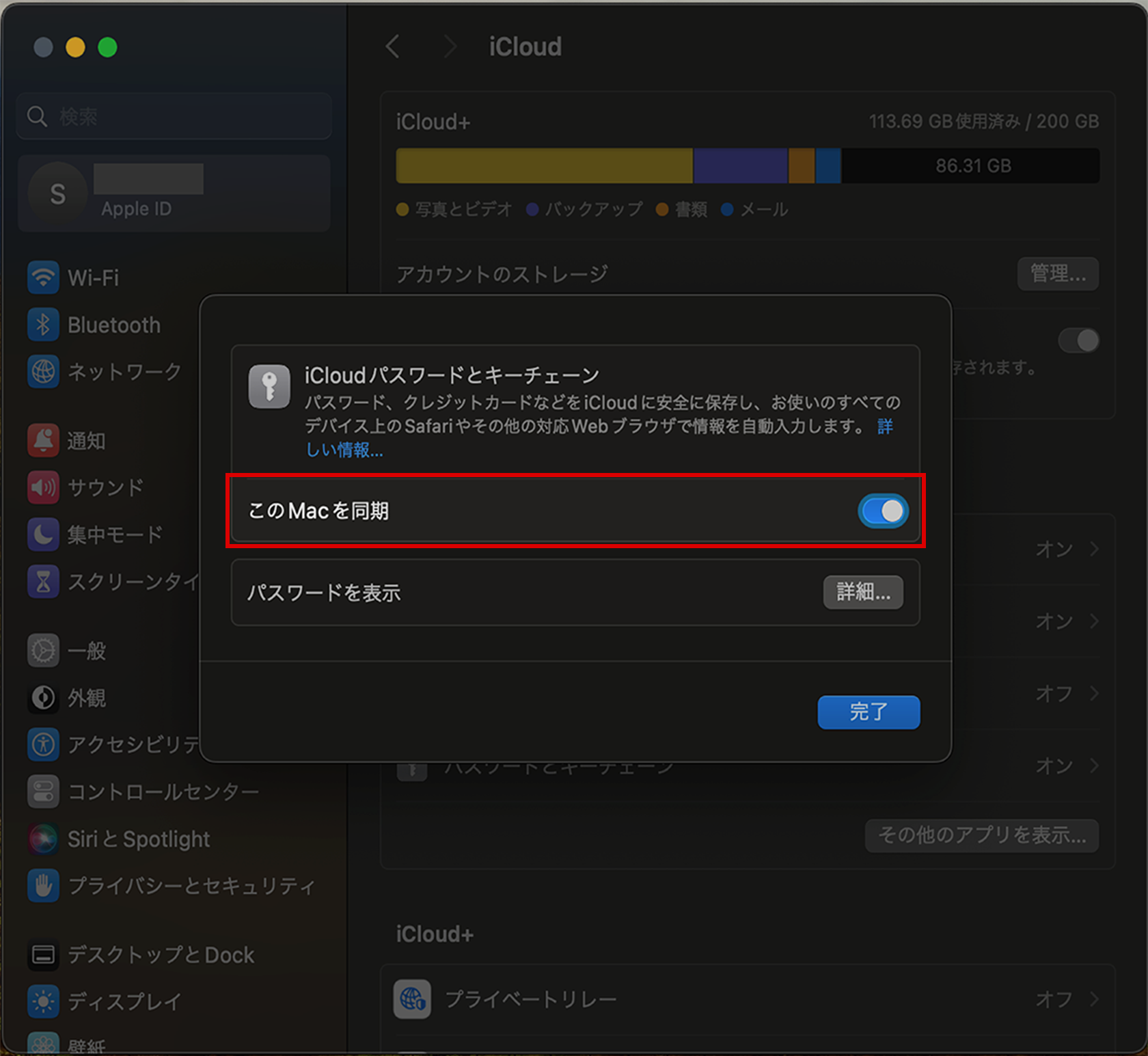 ケース2:Windowsセキュリティのポップアップウィンドウが表示されない発生タイミングパスキー認証でログイン時パスキー認証登録時解決方法Windowsセキュリティのポップアップウィンドウがブラウザに隠れてしまっている可能性があります。 ケース2:Windowsセキュリティのポップアップウィンドウが表示されない発生タイミングパスキー認証でログイン時パスキー認証登録時解決方法Windowsセキュリティのポップアップウィンドウがブラウザに隠れてしまっている可能性があります。以下のように、画面下部のタスクバーからWindowsセキュリティのアイコンを押すとポップアップを確認できます。 Google Chromeをご利用の場合、ブラウザのバージョンを更新することでポップアップを最前面に表示できる場合があります。 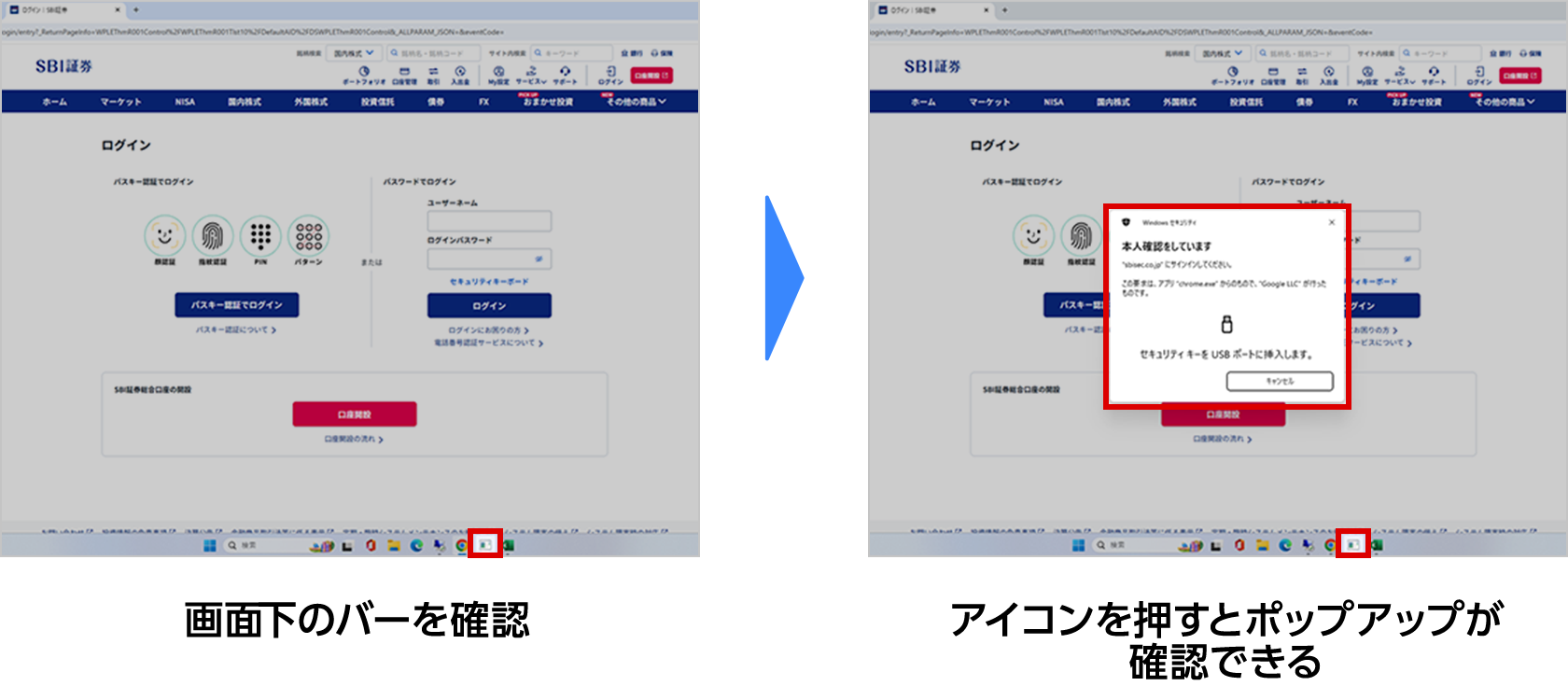 「パスキー認証でログイン」ボタンを連続で押さず、ポップアップの表示を確認してください「パスキー認証でログイン」を続けて押すと、以下エラーが表示されます。 「パスキー認証でログイン」ボタンを連続で押さず、ポップアップの表示を確認してください「パスキー認証でログイン」を続けて押すと、以下エラーが表示されます。「エラーが発生しました。選択したパスキーが利用可能かご確認のうえ、再度お手続きください。」ボタンを押した後に Windowsセキュリティのポップアップが表示されない場合は、ブラウザの背後にポップアップが表示されていないか画面を切り替えてご確認ください。ケース3:パスキー認証でログイン時に「お客様の選択されたサービスは受付できませんでした。」と表示されてログインできない 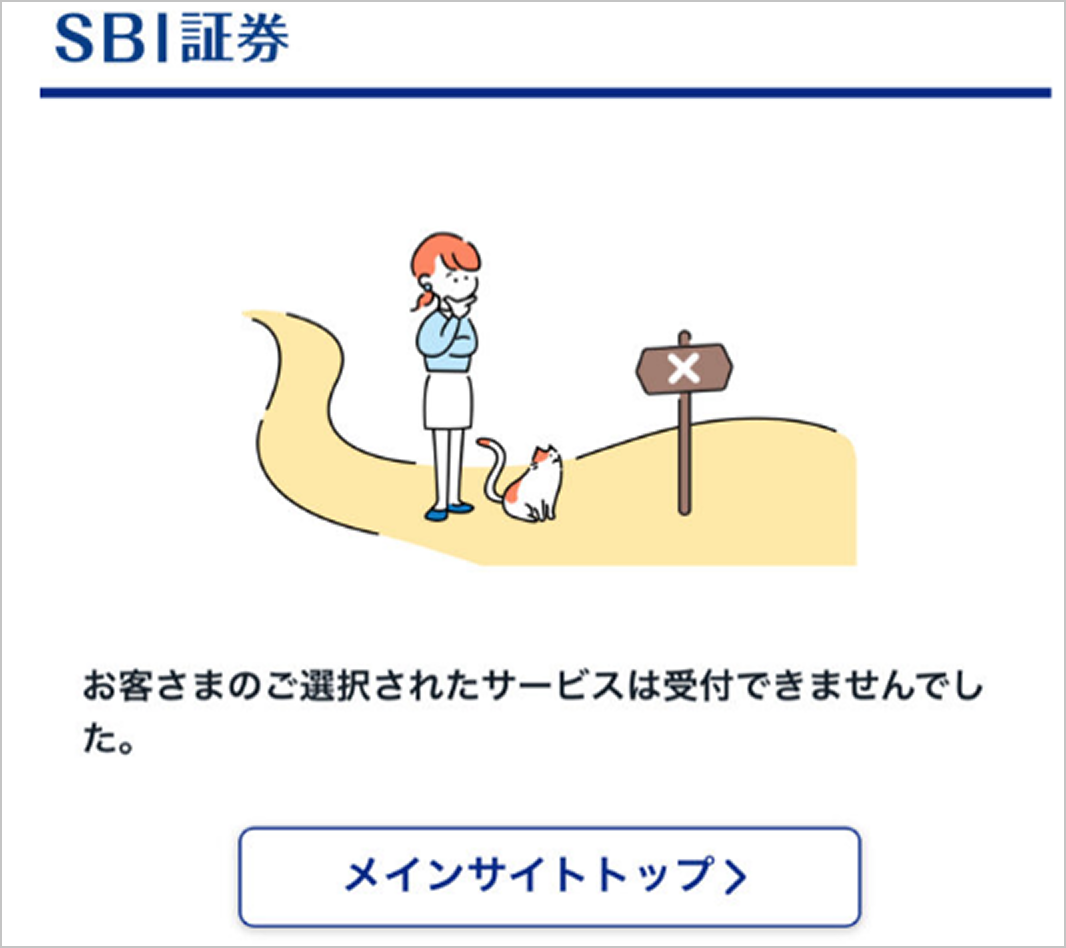 発生タイミングパスキー認証でログイン時解決方法上記エラーメッセージが出る場合、iCloud プライベートリレーやVPNサービス等を利用されていることによりパスキーの利用ができないケースがあります。iPhoneでsafariをご利用の場合iCloudの有料サービスご利用の場合は、「iCloud プライベートリレー」をオフにしていただくことで利用できる場合があります。設定変更方法「設定」アプリを開く>「アカウント(一番上のアイコンが表示されている箇所)」>「iCloud」→「プライべートリレー」をオフにするGoogle chromeをご利用いただくことでパスキーをご利用いただける場合もあります。Androidご利用の場合VPNサービス等ご利用の場合は、設定をオフにしていただくことで利用できる場合があります。よくあるご質問 発生タイミングパスキー認証でログイン時解決方法上記エラーメッセージが出る場合、iCloud プライベートリレーやVPNサービス等を利用されていることによりパスキーの利用ができないケースがあります。iPhoneでsafariをご利用の場合iCloudの有料サービスご利用の場合は、「iCloud プライベートリレー」をオフにしていただくことで利用できる場合があります。設定変更方法「設定」アプリを開く>「アカウント(一番上のアイコンが表示されている箇所)」>「iCloud」→「プライべートリレー」をオフにするGoogle chromeをご利用いただくことでパスキーをご利用いただける場合もあります。Androidご利用の場合VPNサービス等ご利用の場合は、設定をオフにしていただくことで利用できる場合があります。よくあるご質問 パスキー認証は必須になりますか? パスキー認証は必須になりますか? 必須ではございません。従来のユーザーネーム・ログインパスワード、「デバイス認証」や「電話番号認証」を利用してログインすることも可能です。生体認証(顔認証や指紋認証)ができる端末を持っていない場合はどうすればいいですか?パスキー認証は、生体認証(顔認証や指紋認証)に加え、端末のロック解除方法(パスコード、PIN、パターンなど)も利用できます。パスキー認証が利用できない場合は、ユーザーネーム・ログインパスワードの入力と多要素認証を利用しログインができます。パスキー認証が利用できる取引チャネルを教えてください。メインサイト(PC・スマホ)へのログイン時にパスキー認証を使用してログインすることが可能です。その他チャネルへの導入も順次行う予定です。導入決定時には当社WEBサイト上にて改めてお知らせいたします。デバイス認証や電話番号認証を設定した状態で、パスキー認証を登録してパスキー認証でログインする場合は、電話番号認証行う必要はありますか?パスキー認証でログインする場合は、パスキー認証のみでログイン可能です。認証用番号に電話する必要はございません。(デバイス認証などを設定した場合も同様にパスキー認証のみでログインが可能です。)同じスマホから未成年口座と本人や法人や代表者個人の口座をパスキー登録しての利用は可能でしょうか?ご利用可能です。それぞれの口座でパスキーを設定する際に、保存先を同じ(例えば、GoogleパスワードマネージャーやiCloudキーチェーン等)にしていれば、利用いただけます。PCに顔認証・指紋認証機能がないパスキー認証でアクセスするにはスマホからBluetoothで認証させる方法しかないのですか?顔認証・指紋認証機能がないPCの場合、PINコードの入力をすることで同端末で認証を行うことが可能です。顔認証・指紋認証機能がついているものであれば、そちらも利用可能です。 必須ではございません。従来のユーザーネーム・ログインパスワード、「デバイス認証」や「電話番号認証」を利用してログインすることも可能です。生体認証(顔認証や指紋認証)ができる端末を持っていない場合はどうすればいいですか?パスキー認証は、生体認証(顔認証や指紋認証)に加え、端末のロック解除方法(パスコード、PIN、パターンなど)も利用できます。パスキー認証が利用できない場合は、ユーザーネーム・ログインパスワードの入力と多要素認証を利用しログインができます。パスキー認証が利用できる取引チャネルを教えてください。メインサイト(PC・スマホ)へのログイン時にパスキー認証を使用してログインすることが可能です。その他チャネルへの導入も順次行う予定です。導入決定時には当社WEBサイト上にて改めてお知らせいたします。デバイス認証や電話番号認証を設定した状態で、パスキー認証を登録してパスキー認証でログインする場合は、電話番号認証行う必要はありますか?パスキー認証でログインする場合は、パスキー認証のみでログイン可能です。認証用番号に電話する必要はございません。(デバイス認証などを設定した場合も同様にパスキー認証のみでログインが可能です。)同じスマホから未成年口座と本人や法人や代表者個人の口座をパスキー登録しての利用は可能でしょうか?ご利用可能です。それぞれの口座でパスキーを設定する際に、保存先を同じ(例えば、GoogleパスワードマネージャーやiCloudキーチェーン等)にしていれば、利用いただけます。PCに顔認証・指紋認証機能がないパスキー認証でアクセスするにはスマホからBluetoothで認証させる方法しかないのですか?顔認証・指紋認証機能がないPCの場合、PINコードの入力をすることで同端末で認証を行うことが可能です。顔認証・指紋認証機能がついているものであれば、そちらも利用可能です。 |